Nexti
Objetivo
O conector do Nexti foi desenvolvido para integrar a gestão de recursos humanos e controle de jornada diretamente aos fluxos de automação na Fluid. Com este conector, as empresas podem automatizar a leitura de batidas de ponto, consulta de escalas, gestão de ausências e o monitoramento de horas extras.
O objetivo principal é fornecer uma ponte direta entre o ecossistema do Nexti e outros sistemas internos (ERPs, CRMs ou ferramentas de BI), garantindo que informações críticas de RH sejam processadas e compartilhadas sem a necessidade de exportações manuais de relatórios.
Para mais informações técnicas, acesse a documentação da API: https://cb.api.nexti.com/swagger-ui/index.html
Criando um fluxo utilizando o conector Nexti
Para criar um fluxo utilizando o conector do Nexti, é necessário estabelecer uma conexão válida e, em seguida, configurar os recursos desejados no canvas da Fluid.
Criando conexão Nexti
O conector Nexti utiliza autenticação via Token de API ou credenciais HTTP para garantir a segurança dos dados. Para realizar a integração, você deve obter as chaves de acesso junto ao suporte ou painel administrativo da sua instância Nexti.
Configuração na Fluid
Ao criar a conexão na Fluid, você deverá preencher os seguintes parâmetros:
- Chave de API (api-key): Chave fornecida pela Nexti para identificação da sua aplicação (campo obrigatório);
- Client ID: Identificador único do cliente fornecido pela plataforma.
OBS: Criar Conexão e acesse nosso passo a passo para saber como criar uma conexão.
Configurando fluxo Nexti
Crie um fluxo e arraste o conector Nexti para o canvas.
OBS: Criar Fluxo e acesse nosso passo a passo para saber como criar um fluxo.
Selecione o conector e na aba de Parametrização preencha os seguintes parâmetros de configuração:
- Recurso: Entidade do Nexti (Documentos, Ausências, Marcações, etc) para a qual será realizada a ação.
- Operação: Ação específica que será realizada para o recurso selecionado.
Operações disponíveis por Recurso:
1. Horas extras não autorizadas (Timetrackings)
- Lista horas extras não autorizadas tratadas por período: Consulta as ocorrências de horas extras que já passaram pelo processo de tratamento.
2. Documentos (Documents)
- Retorna o documento: Realiza o download de arquivos via número de documento.
3. Ausências (Absences)
- Consultar uma ausência: Busca detalhes de um registro pelo ID.
- Lançar Ausência (POST): Criação de novos registros de afastamento ou falta.
4. Avisos (Notices)
- Status do aviso/convocação: Consulta se o aviso foi visualizado ou assinado pelo colaborador.
- Download recibo: Baixa o comprovante de assinatura.
5. Marcação de ponto (Clockings)
- Lista inconsistências: Identifica batidas de ponto com erros não tratados.
- Listar marcações por período: Busca o histórico geral de batidas.
6. Escalas e Colaboradores
- Listar todos: Retorna a lista completa de escalas de trabalho ou dados cadastrais de colaboradores (suporta paginação).
Na prática
Neste tópico, criaremos um exemplo de fluxo para listar as horas extras não autorizadas que foram tratadas dentro de um período específico para auditoria.
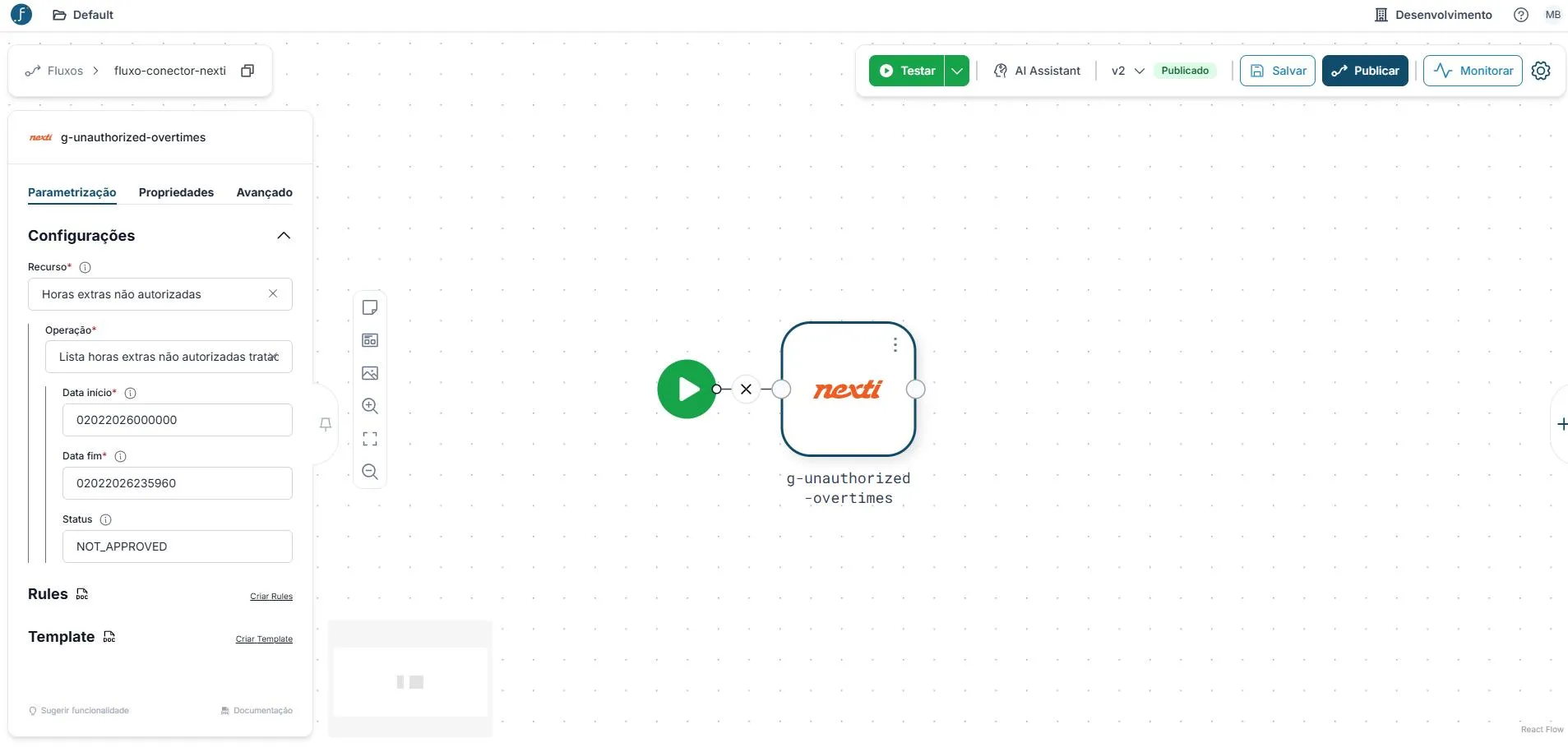
Passo 'g-unauthorized-overtimes'
Configuração da Parametrização:
- Recurso: Horas extras não autorizadas
- Operação: Lista horas extras não autorizadas tratadas por período
- Data início: 02022026000000 (Formato: ddMMyyyyHHmmss)
- Data fim: 02022026235960
- Status: NOT_APPROVED
Para tratar os dados recebidos, utilize o De/para nos passos seguintes.
Conclusão
Com o passo configurado, ao disparar o fluxo, o conector retornará um objeto detalhado com os registros encontrados:
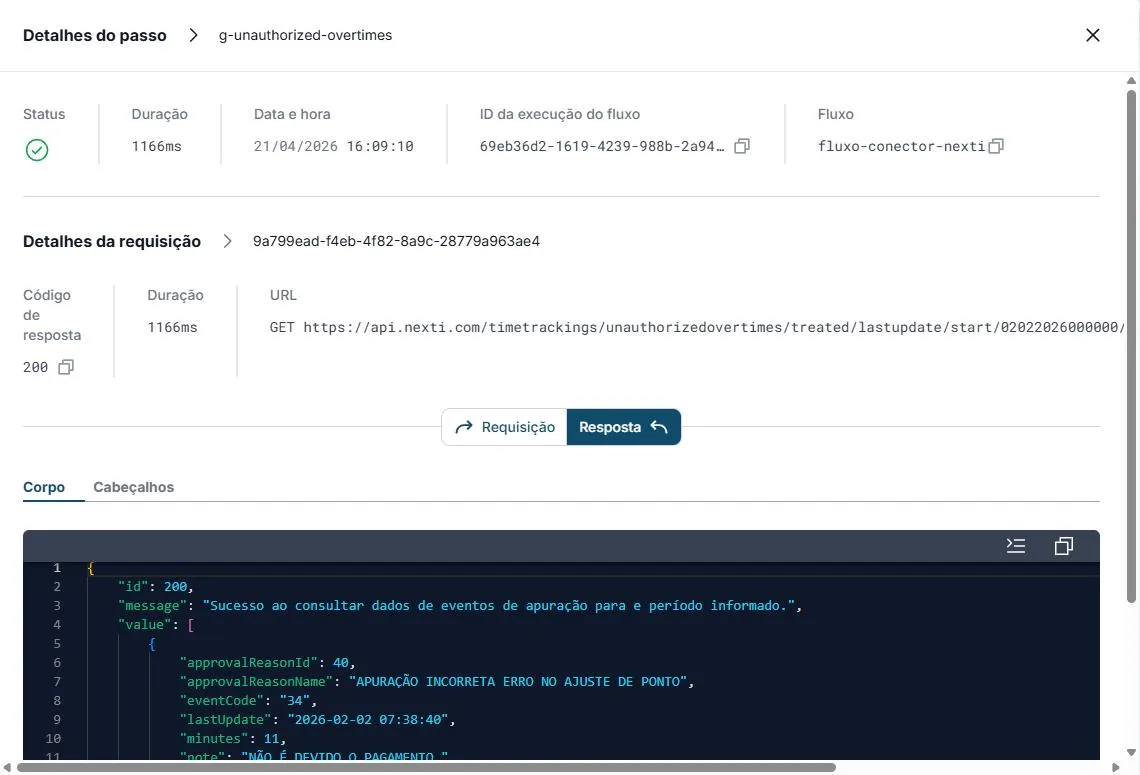
{
    "id": 200,
    "message": "Sucesso ao consultar dados de eventos de apuração para e período informado.",
    "value": [
        {
            "approvalReasonId": 40,
            "approvalReasonName": "APURAÇÃO INCORRETA ERRO NO AJUSTE DE PONTO",
            "eventCode": "34",
            "lastUpdate": "2026-02-02 07:38:40",
            "minutes": 53,
            "note": "NÃO É DEVIDO O PAGAMENTO.",
            "personExternalId": "1-1-90400",
            "referenceDate": "2025-12-16",
            "status": "NOT_APPROVED",
            "timeTrackingTypeName": "OVERTIME_50_PERCENT"
        }
    ]
}