Membros
Objetivo
A tela de Membros oferece uma visão consolidada de todos os usuários do workspace, com acesso direto ao perfil de cada um para gerenciar grupos, roles e workspaces sem precisar sair da listagem.
Para gerenciar grupos de forma centralizada — criar, editar permissões ou ver todos os membros de um grupo — consulte Grupos.
Acessando a tela de Membros
No menu lateral, acesse Configurações → Membros.
A listagem exibe todos os usuários do workspace com as seguintes informações:
Coluna | Descrição |
|---|---|
Nome | Avatar com iniciais e nome completo do usuário |
Endereço de e-mail cadastrado | |
Grupos | Número de grupos aos quais o usuário pertence |
Roles | Número de roles atribuídas (via grupos) |
Modificado | Data e autor da última alteração no perfil |
Use o campo Buscar membro no topo para filtrar por nome.
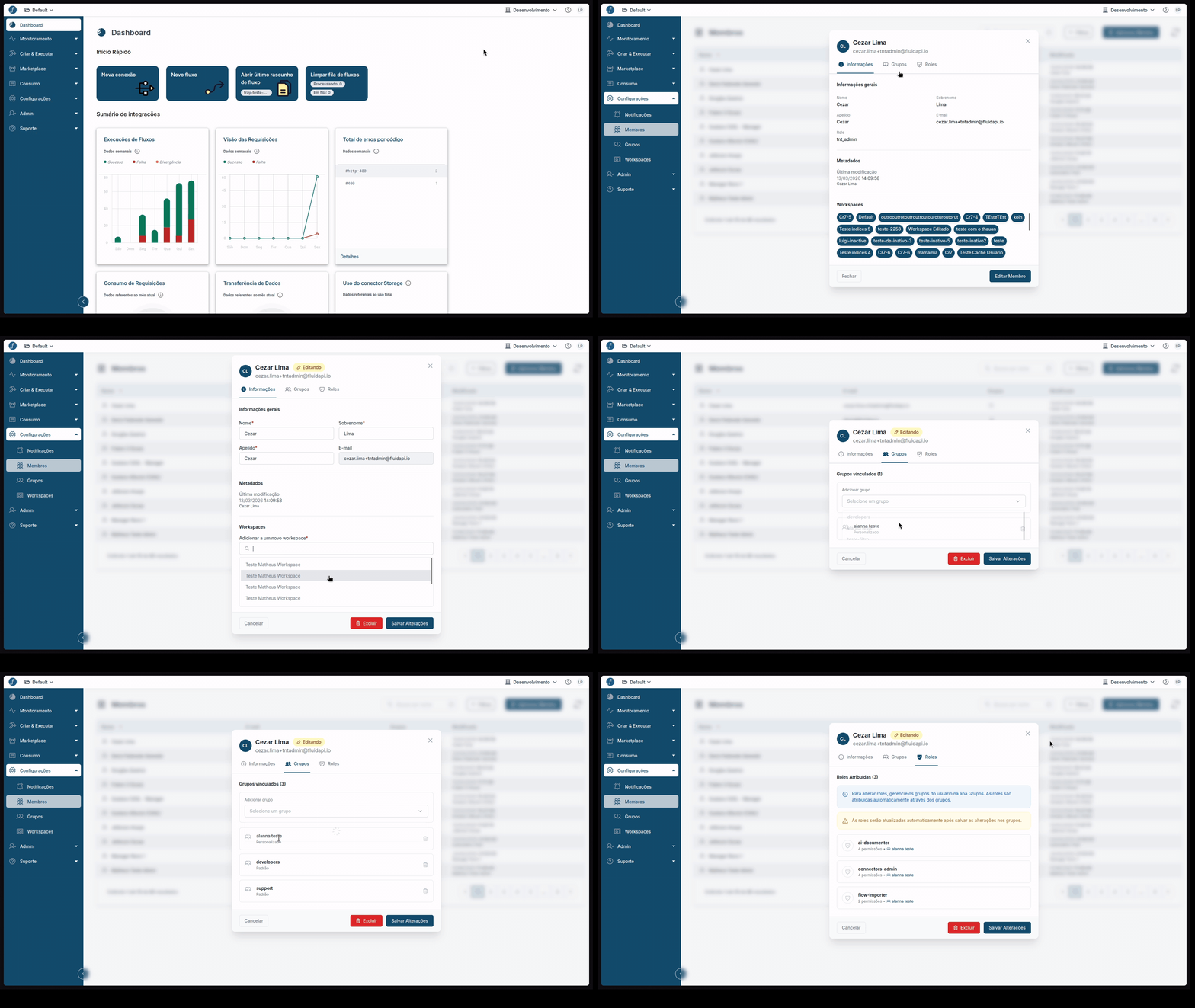
Perfil do usuário
Clique em qualquer usuário da listagem para abrir seu perfil. O perfil é organizado em três abas:
Informações — nome, sobrenome, e-mail, metadados de criação e workspaces vinculados.
Grupos — lista dos grupos aos quais o usuário pertence, com nome, tipo (Padrão ou Personalizado) e descrição de cada grupo.
Roles — roles atribuídas automaticamente via grupos, exibindo o nome da role, número de permissões e o grupo de origem.
As roles são derivadas exclusivamente dos grupos. Para alterar as roles de um usuário, gerencie os grupos na aba Grupos.
Adicionando um usuário a grupos
Passo 1 — Abra o perfil e inicie a edição
Na listagem de Membros, clique no usuário desejado. No perfil, clique em Editar Usuário.
Passo 2 — Adicione o workspace (se necessário)
Na seção Workspaces, clique em Selecione um workspace, escolha o workspace desejado na lista e clique em + Adicionar. O workspace aparecerá como chip na seção.
Este passo só é necessário se o usuário ainda não pertence ao workspace onde os grupos serão atribuídos.
Passo 3 — Acesse a aba Grupos
Clique na aba Grupos no topo do perfil. A seção Grupos Vinculados exibe os grupos atuais do usuário.
Passo 4 — Adicione os grupos
Na seção Adicionar a um novo grupo, clique em Selecione um grupo. A lista exibe todos os grupos disponíveis no workspace, com nome, tipo e descrição.
Selecione o grupo desejado e clique nele. Repita para cada grupo adicional. Os grupos aparecem na lista de Grupos Vinculados imediatamente.
Passo 5 — Salve as alterações
Clique em Salvar Alterações. A confirmação "Usuário atualizado com sucesso!" aparecerá no topo da tela.
As roles na aba Roles são atualizadas automaticamente após salvar, refletindo as permissões acumuladas de todos os grupos vinculados.
Removendo um usuário de um grupo
Abra o perfil do usuário, clique em Editar Usuário e acesse a aba Grupos. Na lista de Grupos Vinculados, clique no ícone de lixeira ao lado do grupo que deseja desvincular. Clique em Salvar Alterações.
A remoção de um grupo revoga imediatamente as permissões concedidas por ele. Se o usuário não pertencer a nenhum outro grupo, ficará com acesso mínimo ao workspace.
Verificando as roles resultantes
Após salvar, acesse a aba Roles no perfil do usuário para verificar o conjunto de permissões acumuladas. Cada role exibe:
- Nome da role
- Nível de acesso e número de permissões
- Grupo de origem (via qual grupo a role foi atribuída)
Quando um usuário pertence a múltiplos grupos, as permissões são somadas — o acesso mais amplo prevalece.
Adicionando um novo membro ao workspace
Na tela de Membros, clique em + Novo Membro no canto superior direito. Preencha o e-mail do usuário, selecione o workspace e defina os grupos iniciais. O usuário receberá um convite por e-mail.