Grupos
Objetivo
Grupos de permissões habilitam administradores a organizar membros dos Workspaces em conjuntos com acessos específicos, aplicando o princípio do menor privilégio (PoLP) de forma granular e escalável. O sistema é baseado em RBAC estabelecendo a base para um modelo de permissões robusto e escalável.
🔒 Disponibilidade restrita: Nesta versão, o recurso de Grupos de permissões está disponível apenas para usuários internos Fluid. Em breve, será liberado para todos os clientes da plataforma.
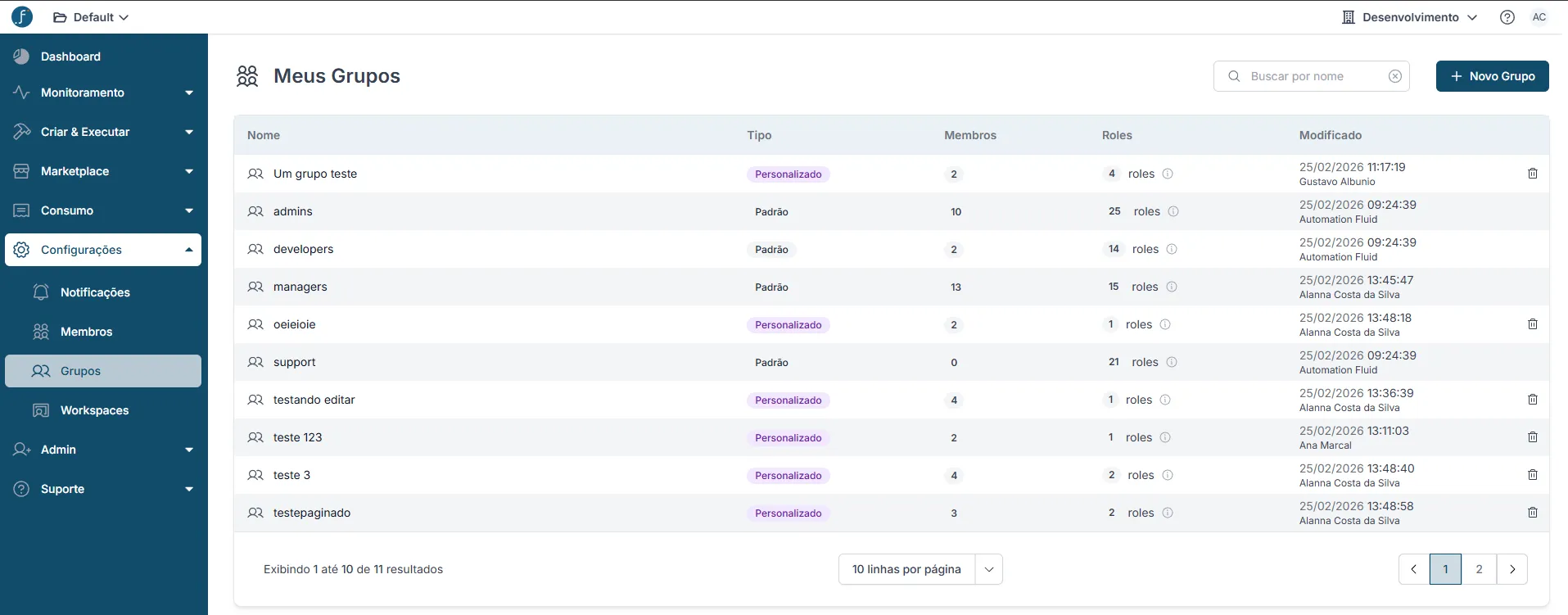
Como funciona
Cada membro do workspace pertence a um ou mais grupos. As permissões do grupo definem quais recursos e ações aquele conjunto de usuários pode acessar. Quando um membro pertence a múltiplos grupos, as permissões são somadas — o acesso mais amplo prevalece.
Workspace
└── Grupo: Time de Integrações
    ├── Permissão: Visualizar Fluxos ✓
    ├── Permissão: Criar Fluxos ✓
    ├── Permissão: Publicar Fluxos ✗
    └── Membros: Ana, Bruno, Carlos
Acessando Grupos
Navegue até Configurações → Grupos no menu lateral do Console.
Pré-requisito: Apenas usuários com papel de Administrador podem visualizar e gerenciar grupos.
Visualizar grupos
A listagem exibe todos os grupos criados no workspace com as seguintes informações:
Coluna | Descrição |
|---|---|
Nome | Identificador do grupo |
Descrição | Finalidade ou escopo do grupo |
Membros | Quantidade de usuários associados |
Modificado em | Data de modificação |
Use o campo de busca no topo da listagem para filtrar grupos por nome.
Criar um grupo
- Clique em Novo Grupo no canto superior direito.
- Preencha os campos:
- Nome — obrigatório, deve ser único no workspace.
- Descrição — recomendado para facilitar a gestão futura.
- Defina as permissões do grupo (veja a seção Permissões disponíveis).
- Clique em Salvar.
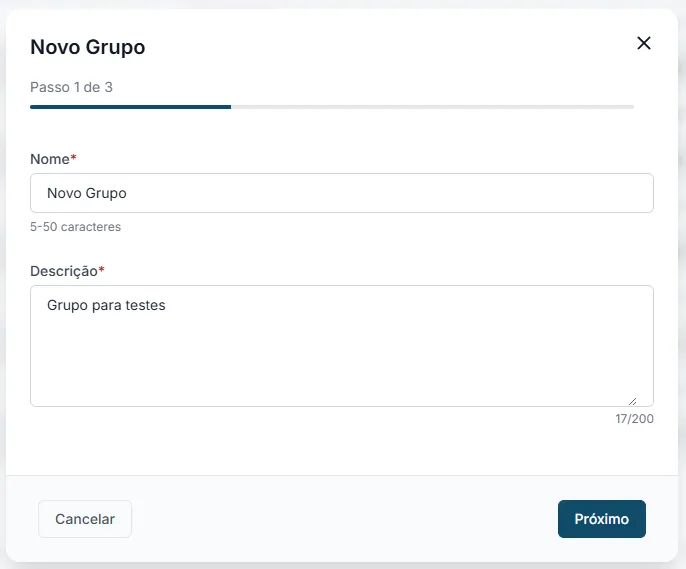
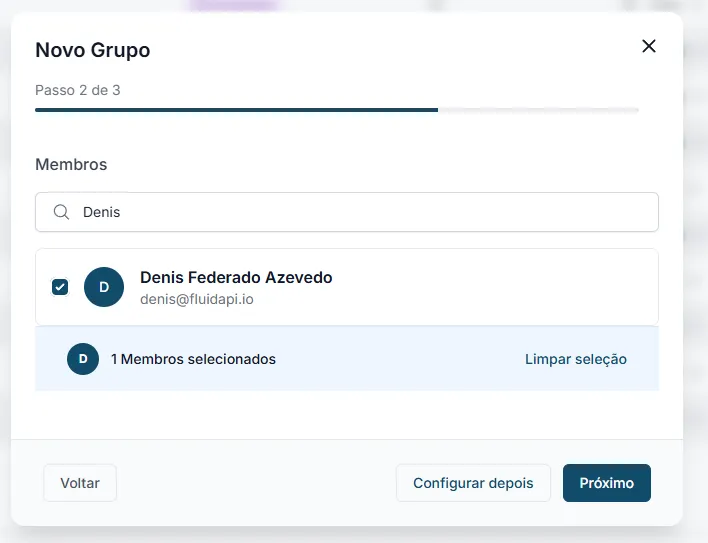
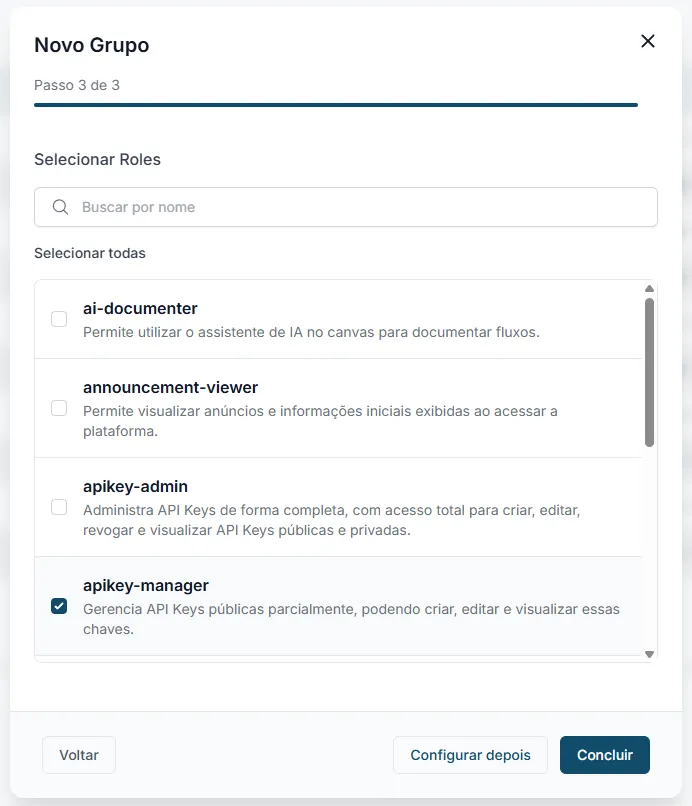
O grupo aparecerá imediatamente na listagem e estará disponível para associar membros.
Editar um grupo
- Na listagem, clique no grupo desejado.
- Altere nome, descrição ou permissões conforme necessário.
- Clique em Salvar.
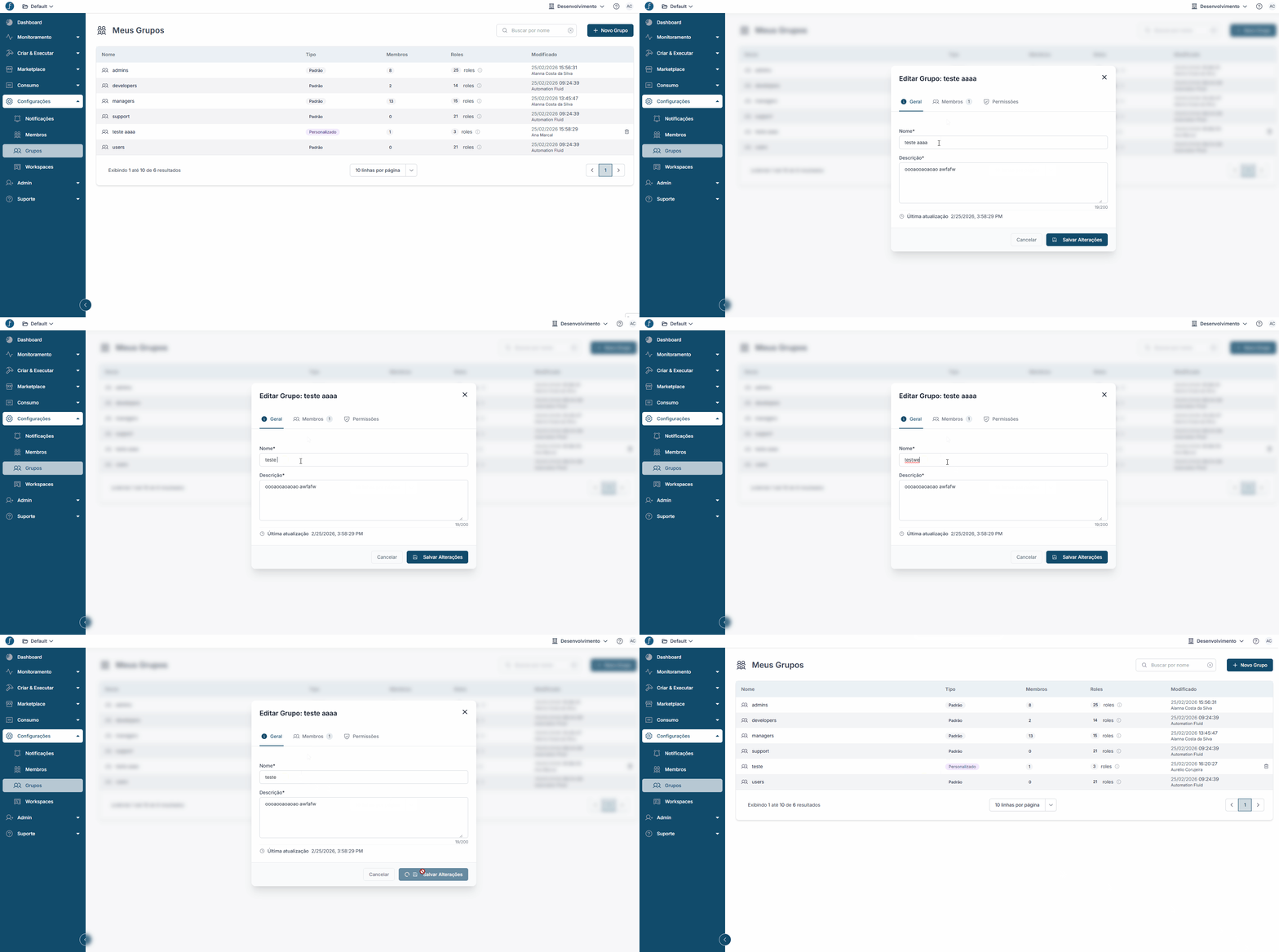
As alterações de permissão têm efeito imediato para todos os membros do grupo.
Remover um grupo
- Na listagem, clique no ícone de lixeira no grupo desejado.
- Confirme sua decisão
- O grupo será excluido
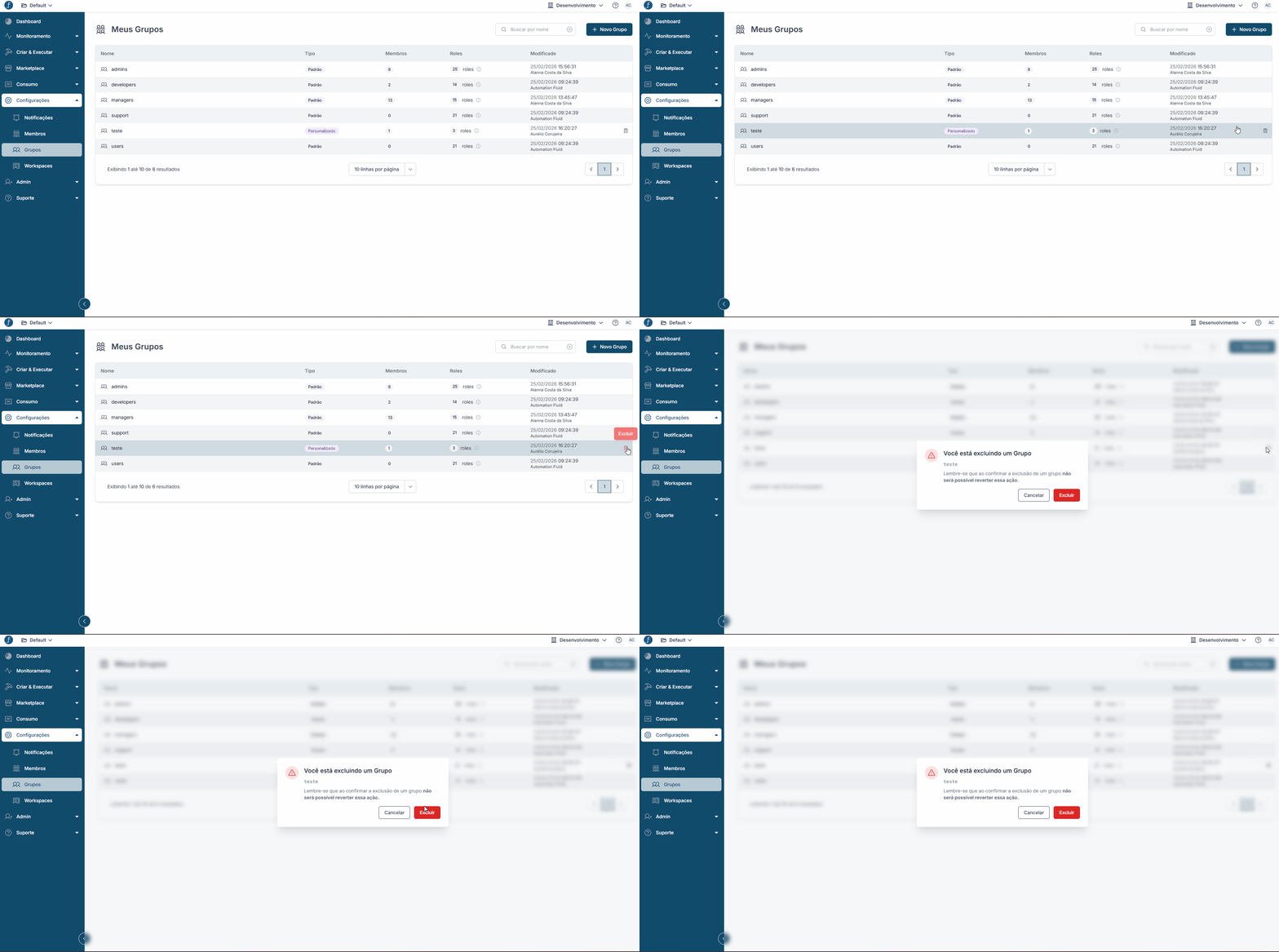
Atenção: Remover um grupo revoga imediatamente as permissões concedidas por ele a todos os seus membros. Certifique-se de que os membros afetados possuem acesso por outro grupo antes de prosseguir.
Associar usuários a um grupo
Pela tela do grupo
- Abra o grupo clicando no seu nome na listagem.
- Na aba Membros, clique em Adicionar Membro.
- Busque pelo nome ou e-mail do usuário.
- Confirme a associação.
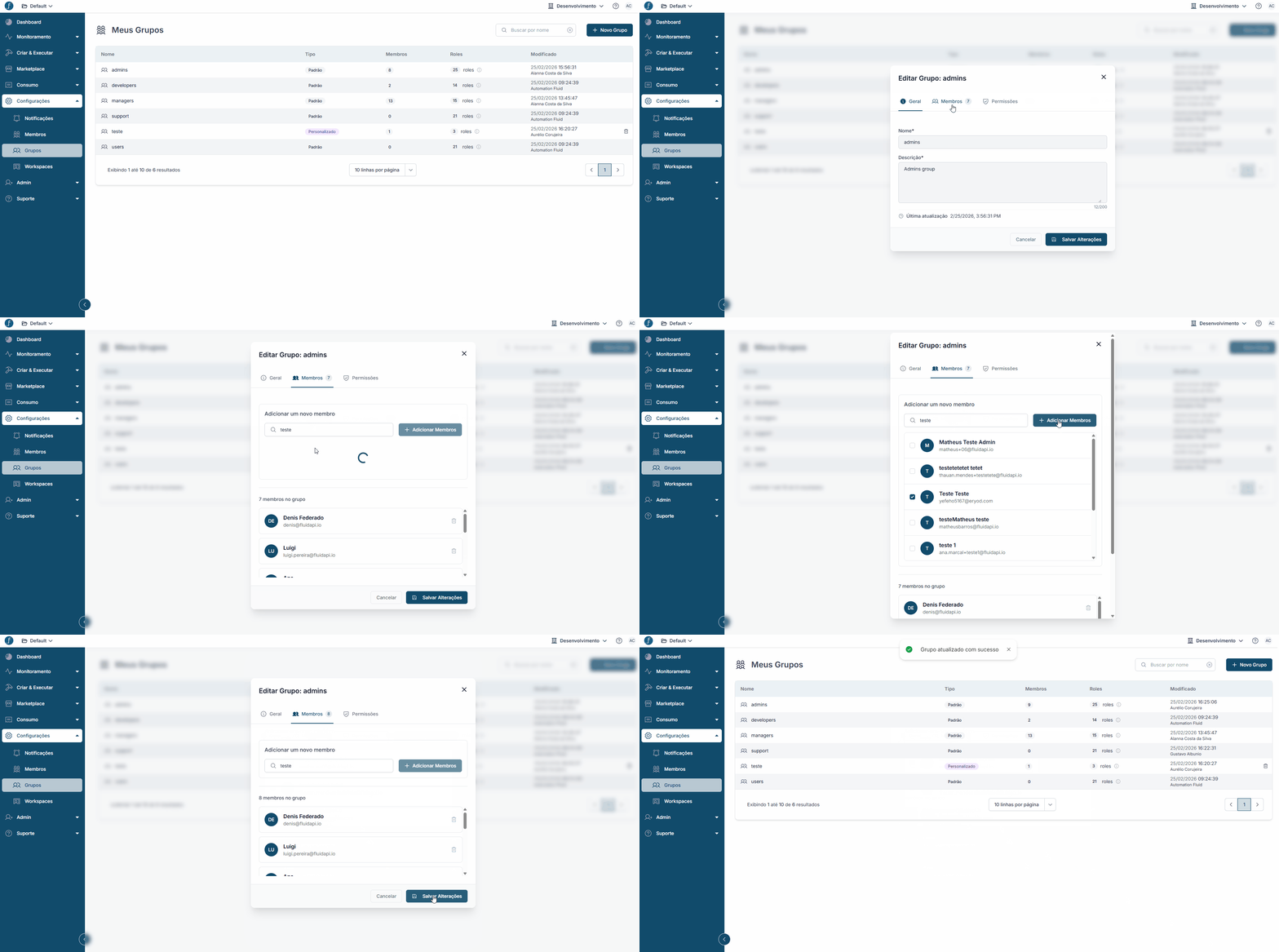
Um usuário pode pertencer a múltiplos grupos simultaneamente.
Permissões disponíveis
As permissões são organizadas por recurso. Cada grupo pode ter uma combinação independente de permissões de leitura e escrita.
Recurso | Permissões possíveis |
|---|---|
Fluxos | Visualizar, Criar, Editar, Excluir |
Execuções / Monitoramento | Visualizar, Reprocessar |
Conectores | Visualizar, Criar, Editar, Excluir |
Flowkits | Visualizar, Criar, Editar, Publicar |
Schedulers | Visualizar, Criar, Editar, Excluir |
Configurações do Workspace | Visualizar, Editar |
Membros | Visualizar, Convidar, Remover |
Grupos de Permissões | Visualizar, Gerenciar |
A lista de recursos e permissões é expandida a cada versão. Consulte as Release Notes para acompanhar novas adições.
Boas práticas
Nomeie grupos pela função, não pela pessoa. Use nomes como "Time de Integrações", "Leitores de Monitoramento" ou "Administradores de Fluxos" em vez de nomes de pessoas. Isso facilita a gestão quando há rotatividade na equipe.
Aplique o princípio do menor privilégio. Conceda apenas as permissões que o grupo realmente precisa para sua função. É mais fácil ampliar acessos do que rastrear o impacto de permissões excessivas.
Use grupos para separar ambientes de responsabilidade. Por exemplo: um grupo pode ter permissão de criar e editar fluxos, mas não de publicar — garantindo que publicações passem por uma revisão antes de ir para produção.
Documente a finalidade de cada grupo. Preencha o campo Descrição com informações que ajudem outros administradores a entender o propósito do grupo no futuro.
Casos de uso comuns
Equipe de desenvolvimento com restrição de publicação
Crie um grupo "Desenvolvedores" com permissão para criar e editar fluxos, mas sem permissão de publicar. Um segundo grupo "Aprovadores" recebe a permissão de publicação. Isso cria um fluxo natural de revisão antes de qualquer mudança entrar em produção.
Acesso somente leitura para monitoramento
Crie um grupo "Operações / NOC" com permissão apenas de visualizar Execuções e Monitoramento. Os membros conseguem acompanhar e investigar integrações em produção sem risco de modificar fluxos ou configurações.
Acesso restrito por área de negócio
Em workspaces com integrações de múltiplas áreas (Financeiro, Logística, Comercial), crie grupos por área com acesso apenas aos conectores e fluxos relevantes para cada time.
Perguntas frequentes
Um usuário sem grupo tem algum acesso? Membros sem grupo associado têm acesso mínimo ao workspace — conseguem fazer login, mas não visualizam recursos até serem adicionados a um grupo com as permissões adequadas.
O que acontece se eu remover um grupo que tem membros? Os membros perdem imediatamente as permissões concedidas por aquele grupo. Se não tiverem outro grupo, ficam com acesso mínimo. Sempre verifique o impacto antes de remover.
Posso criar grupos sem membros? Sim. Grupos vazios são válidos e úteis para preparar estruturas de permissão antes de convidar novos membros ao workspace.
Relacionados
A partir da versão 3.27, a tela de Membros exibirá diretamente quais grupos cada usuário pertence, e será possível adicionar ou remover membros de grupos sem sair do perfil do usuário. Esta atualização facilita a visão consolidada de acessos por pessoa.