AWS SES
Objetivo/Resumo
Possibilita o usuário enviar e-mails utilizando o Serviço de Email Simples(SES) da Amazon. O Amazon SES é um provedor de serviços de e-mail na nuvem que pode ser integrado a qualquer aplicação para envio de e-mails em massa. Para mais detalhes sobre o Amazon SES clique aqui.
Criando um fluxo utilizando Conector SES
Para criar um fluxo utilizando um conector de Email-SES é preciso criar uma conexão e configurar o fluxo.
Criando conexão Email-SES
OBS: Clique aqui e acesse nosso passo a passo para saber como criar uma conexão.
Estes são os seguintes parâmetros de configuração da conexão Email-SES que serão requisitados na hora da criação:
- Nome: parâmetro padrão em qualquer criação de uma conexão, te ajudará a identificar melhor sua conexão.
- Descrição: parâmetro padrão e opcional em qualquer criação de uma conexão, aqui você pode relatar detalhadamente para que fins servirá sua conexão.
- ID de acesso: ou "Access Key" campo requerido para acesso ao serviço AWS.
- Chave Secreta: ou "Secret Access Key" campo requerido para acesso ao serviço AWS.
- Região: zona/local onde seu serviço será executado.
Configurando fluxo Email-SES
Crie um fluxo e arraste o conector Email-SES para o canvas.
OBS: Clique aqui e acesse nosso passo a passo para saber como criar um fluxo.
Selecione o conector e na aba de Parametrização e preencha os seguintes parâmetros de configuração:
- Remetente: remetente do e-mail.
- Destinatários: quem irá receber o e-mail, informe um ou mais destinatários.
- Assunto: campo referente ao titulo do e-mail.
- Corpo: conteúdo que sera enviado, aceita template ou texto fixo.
Nota: Estes campos podem ser preenchidos usando Fluid Expression Language.
Na aba Propriedades selecione a conexão desejada, dê um nome ao passo e se necessário detalhe uma descrição.
Na prática
Neste tópico criaremos um exemplo com intuito de mostrar o conector Email-SES na prática. O fluxo terá dois passos, sendo eles random e envia-email.
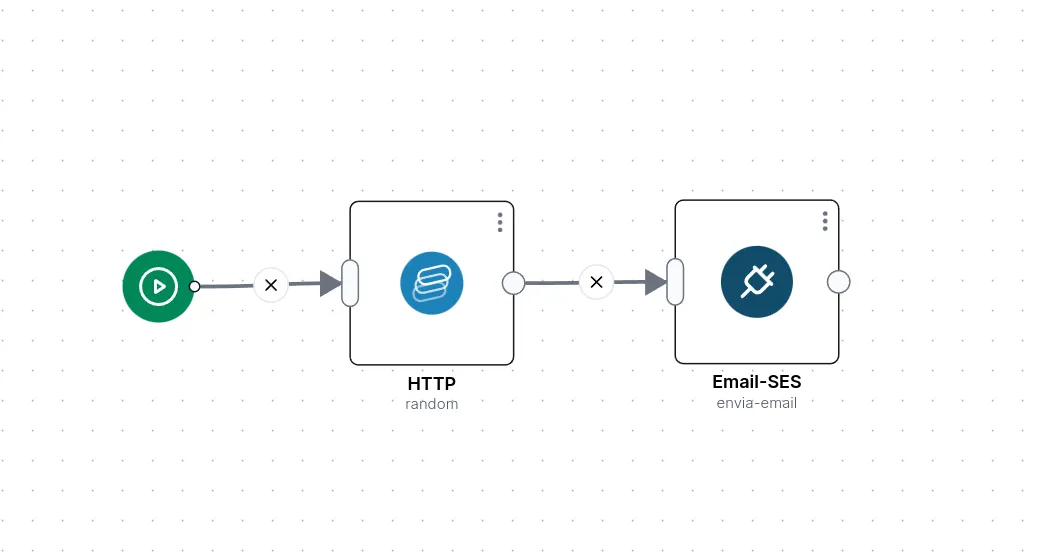
Configurando passo 'random' (conector HTTP)
O conector HTTP fará um GET em uma api pública chamada random acessando o endpoint /api/v2/beers que nos retornará dados de uma determinada cerveja. Assim ficou as configurações do nosso conector HTTP na aba Parametrização:
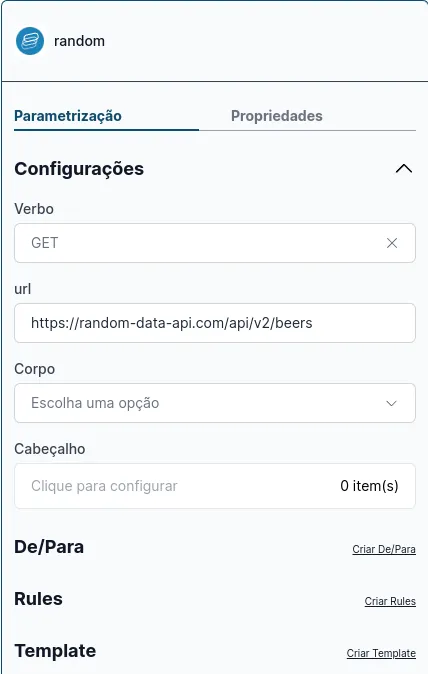
Já na aba Propriedades informamos apenas um nome ao nosso passo, pois o get nessa api não precisa de nenhum tipo de conexão:
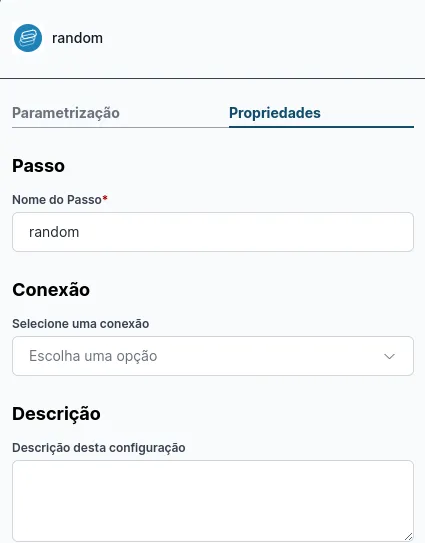
Nota: Para obter detalhes sobre nosso conector HTTP clique em saiba mais.
Fluxo de mensagens
Entrada:
Neste caso não possui dados de entradaSaída:
{
    "id": 5838,
    "uid": "6e983d83-6330-4598-9f04-0c9ed28ae150",
    "brand": "Pabst Blue Ribbon",
    "name": "Stone Imperial Russian Stout",
    "style": "Amber Hybrid Beer",
    "hop": "Sterling",
    "yeast": "1332 - Northwest Ale",
    "malts": "Carapils",
    "ibu": "86 IBU",
    "alcohol": "5.2%",
    "blg": "9.1°Blg"
}
Configurando passo 'envia-email' (conector Email-SES)
O conector Email-SES enviará emails construindo o corpo através de um template e o assunto utilizaremos uma linguagem de expressão da fluid ( para mais detalhes clique aqui ) Assim ficará nosso conector Email-SES na aba Parametrização:
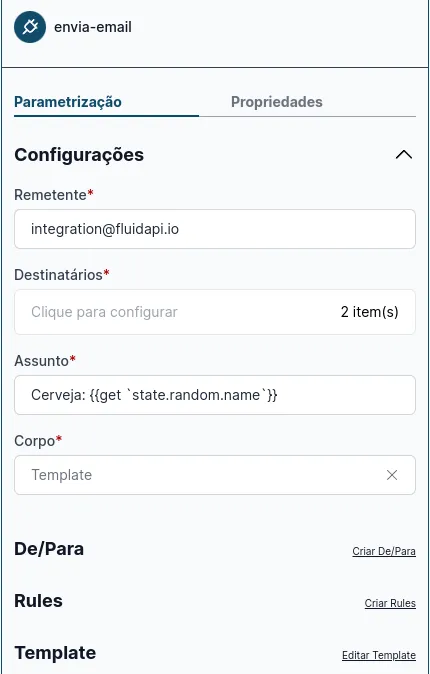
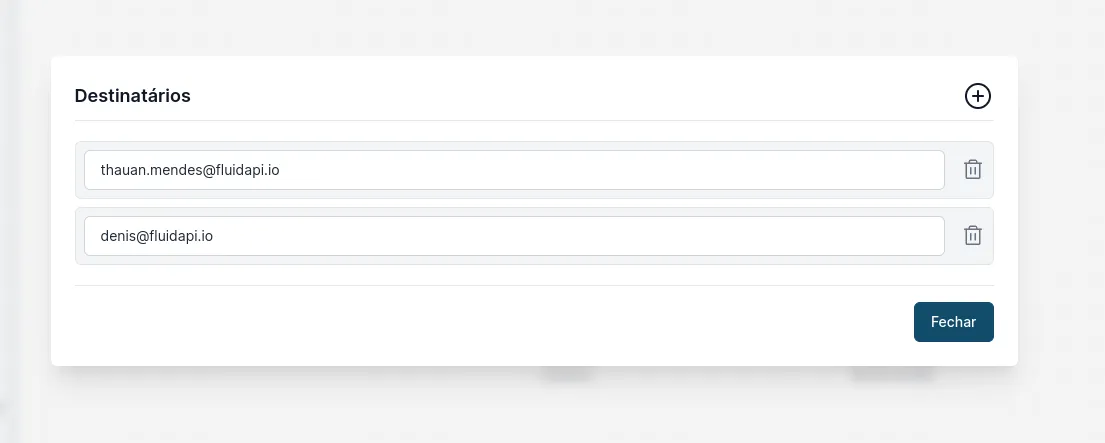
Foram selecionados dois destinatários:
No Corpo foi selecionado Template e ultilizada a seguinte sintaxe:
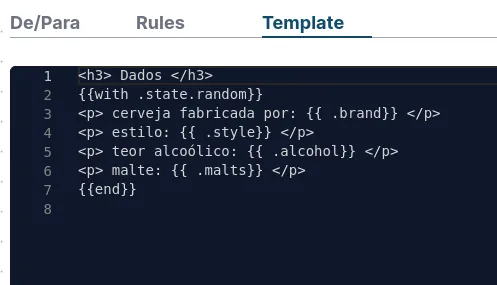
Nota: Utilizamos a sintaxe do go template, para mais informações sobre a ferramenta clique em saiba mais.
No .state fica alocado o resultado de saída dos passos anteriores, logo, se queremos utilizar os resultados do passo random especificamos o caminho onde buscar .state.random
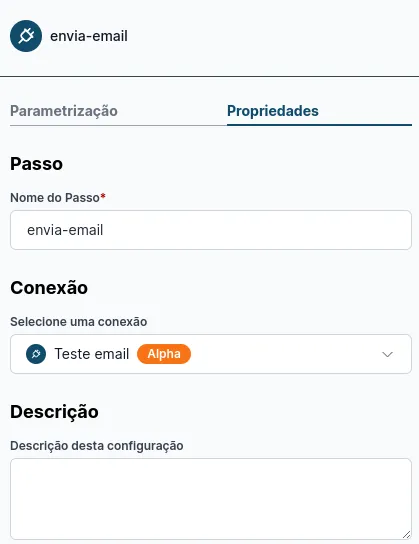
Na aba Propriedades informamos o nome do passo, a conexão criada com as credenciais da AWS:
Fluxo de mensagens
Entrada:
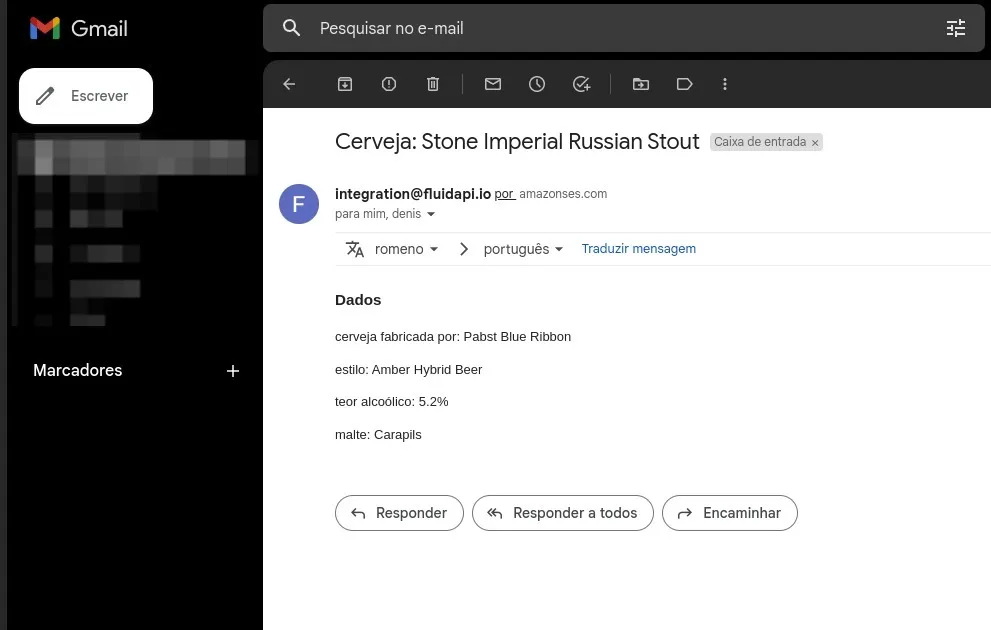
Depois de aplicado a configuração do template encima do JSON de saída do passo anterior, teremos os seguintes dados de entrada para o Email-SES:
{
    "Subject": "Cerveja: Stone Imperial Russian Stout",
    "Body": "\u003ch3\u003e Dados \u003c/h3\u003e\n\n\u003cp\u003e cerveja fabricada por: Pabst Blue Ribbon \u003c/p\u003e\n\u003cp\u003e estilo: Amber Hybrid Beer \u003c/p\u003e\n\u003cp\u003e teor alcoólico: 5.2% \u003c/p\u003e\n\u003cp\u003e malte: Carapils \u003c/p\u003e\n\n",
    "Source": "[email protected]"
}
Saída:
{
    "ID": "01000186b303e0c8-a014ddc2-0e17-4b0a-b117-a031860f2397-000000",
    "Message": "success"
}
Conclusão
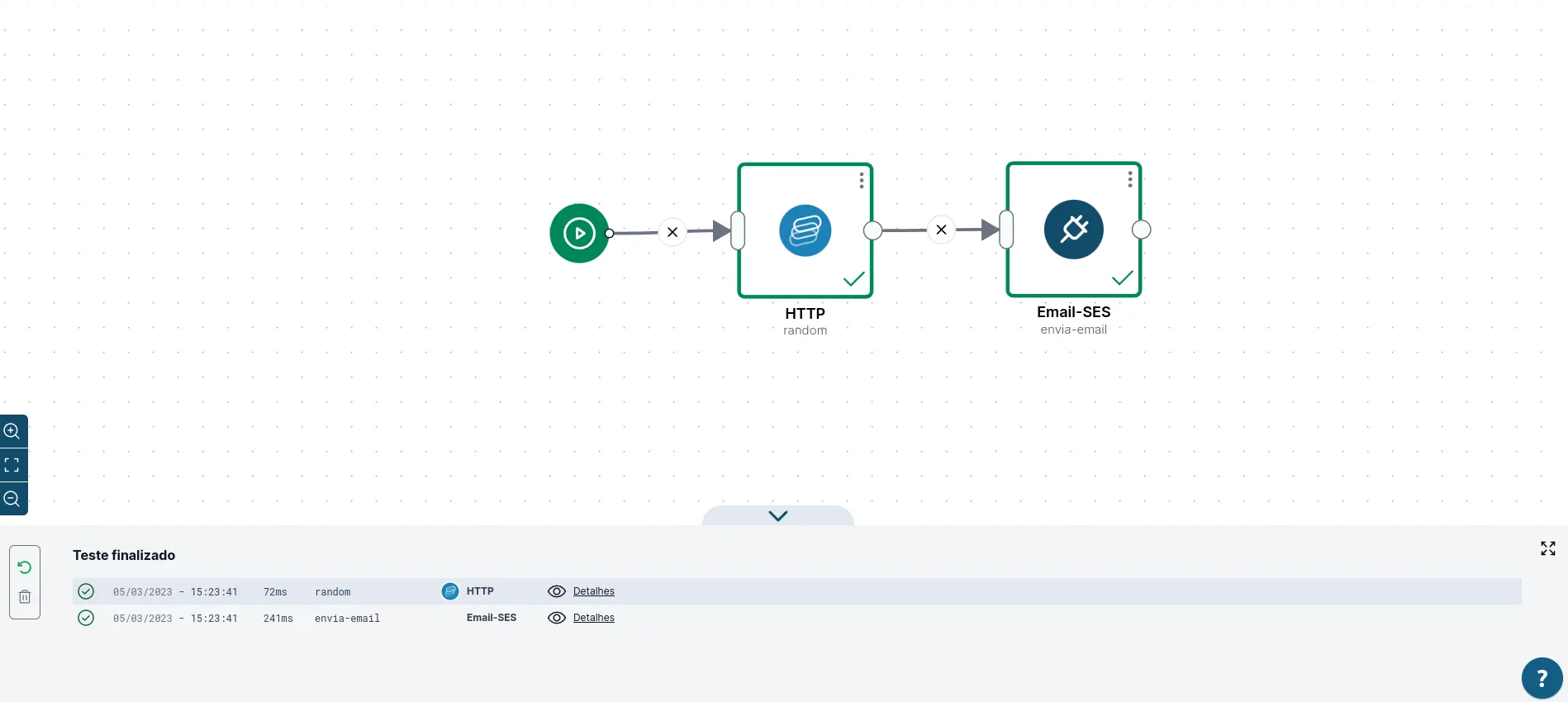
Após disparar o fluxo podemos ver o resultado final nos logs que aparecerá no canvas, e clicando em detalhes teremos os dados da requisição e da resposta:
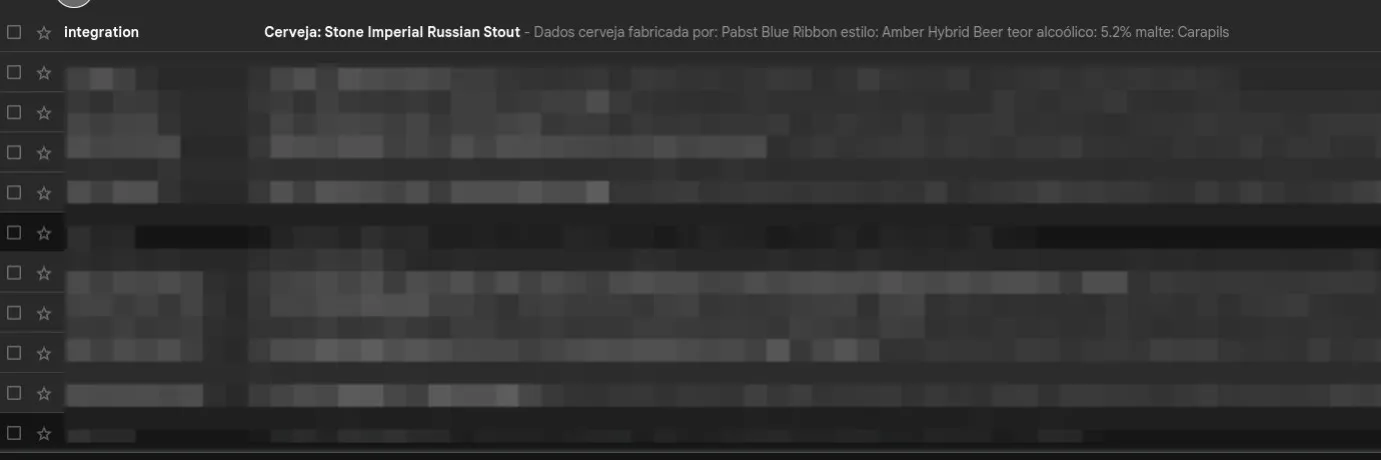
E se olharmos na caixa de entrada de um dos destinatarios do exemplo podemos ver o resultado final com o corpo formatado: