Projetos
Objetivo
Projetos são agrupamentos lógicos de fluxos dentro de um WorkspaceWorkspace. Com eles, é possível organizar integrações por cliente, domínio, sistema, time ou qualquer critério que faça sentido para a operação — tornando a navegação, organização e o gerenciamento mais eficientes à medida que o volume de integrações cresce.
Sem Projetos, todos os fluxos de um Workspace ficam numa lista plana. Com Projetos, cada fluxo pertence a um contexto claro, e as equipes conseguem localizar e organizar os fluxos de integrações sem depender apenas de nomenclatura ou tags.
Como funciona
Um Projeto existe dentro de um Workspace e agrupa fluxos relacionados. A hierarquia da plataforma fica:
Cada fluxo pertence a um único Projeto por vez. Um Projeto pode conter quantos fluxos forem necessários. Fluxos que não foram associados a nenhum Projeto, são automaticamente associados ao projeto Default.
A navegação dentro de um Projeto exibe um breadcrumb indicando o caminho atual (Workspace → Projeto), e um empty state orientado é exibido quando o Projeto ainda não possui fluxos.
Acessar os Projetos
Projetos estão disponíveis diretamente na tela de Fluxos, no menu lateral do Console. Ao acessar a listagem, os fluxos são exibidos organizados pelos Projetos existentes no Workspace.
Pré-requisito: Ações de criação, edição e exclusão requerem permissões específicas — consulte a seção Permissões de Projetos.
Criar um projeto
- Na tela de Fluxos, clique em Novo Projeto no painel lateral ou no canto superior da listagem.
- Preencha os campos:
- Nome — obrigatório, deve ser único no Workspace.
- Descrição — recomendado para facilitar a identificação futura do Projeto.
- Clique em Salvar.
O Projeto aparecerá imediatamente na listagem, com seu empty state indicando que ainda não há fluxos associados.
Nomes de Projetos aceitam letras, números, espaços e caracteres especiais. Recomenda-se nomes descritivos que reflitam o domínio ou cliente ao qual as integrações pertencem.
Criar um subprojeto
Para organizar fluxos em níveis adicionais dentro de um Projeto, é possível criar subprojetos:
- Na árvore de projetos (painel Filtros, na listagem de Fluxos), localize o Projeto que servirá como pai.
- Clique no menu de ações (⋮) ao lado dele.
- Selecione Criar subprojeto.
- Preencha nome e descrição do subprojeto.
- Clique em Salvar.
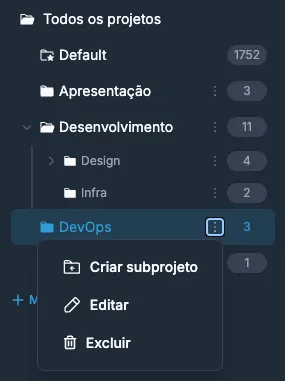
Um subprojeto pode, por sua vez, conter outros subprojetos, formando uma hierarquia (por exemplo, Pai → Filho → Neto). Cada nível é exibido com indentação na árvore de projetos, e o número de fluxos associados a cada Projeto ou subprojeto aparece ao lado do respectivo nome.
A permissão necessária para criar um subprojeto é a mesma utilizada para criar um Projeto — consulte a seção Permissões de Projetos.
Ver detalhes de um projeto
Clique no nome de um Projeto na listagem de Fluxos para acessar sua visão de detalhe. Nela você encontra:
Elemento | Descrição |
|---|---|
Nome e descrição | Informações cadastradas na criação ou edição |
Breadcrumb | Caminho de navegação: Workspace → Projeto |
Lista de fluxos | Todos os fluxos associados ao Projeto |
Empty state | Exibido quando o Projeto ainda não possui fluxos |
Editar um projeto
- Na listagem ou na tela de detalhe, clique no menu de ações (⋮) do Projeto desejado.
- Selecione Editar.
- Altere nome ou descrição conforme necessário.
- Clique em Salvar.
Excluir um projeto
- No menu de ações (⋮) do Projeto, selecione Excluir.
- Confirme a exclusão na caixa de diálogo.
Atenção: Ao excluir um Projeto, os fluxos associados a ele não são apagados — eles passam a ser associados ao Projeto Default. A exclusão afeta apenas a organização, não as integrações em si.
Associar fluxos a projetos
Fluxos podem ser associados a um Projeto em três momentos distintos:
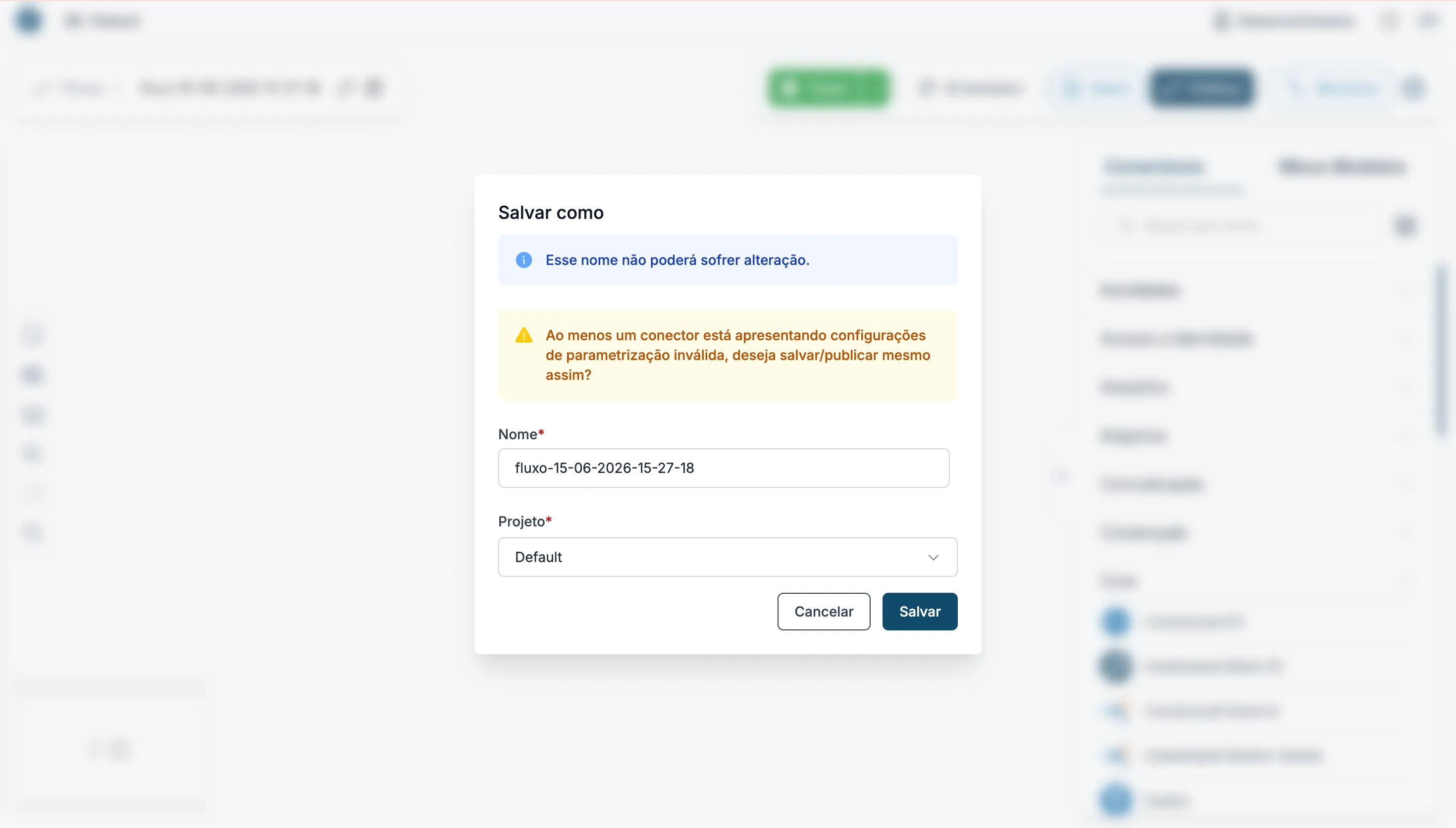
Ao salvar um fluxo
Ao criar ou editar um fluxo pelo Canvas, o campo Projeto estará disponível nas configurações do fluxo. Selecione o Projeto desejado antes de salvar.
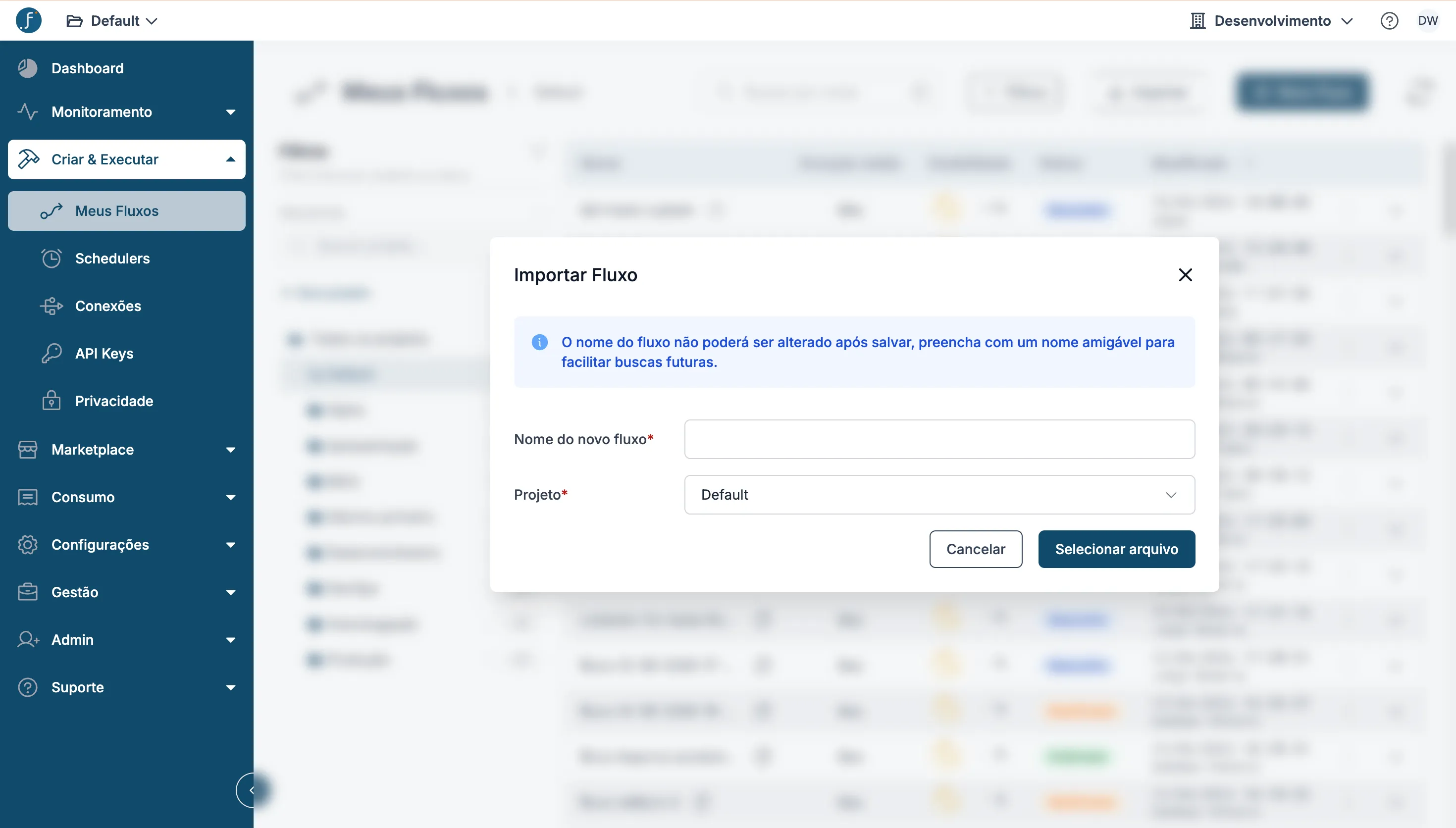
Ao importar um fluxo
No fluxo de importação, após selecionar o arquivo, uma etapa permite escolher o Projeto de destino dentro do Workspace. Caso nenhum Projeto seja selecionado, o fluxo é importado no Projeto Default.
Ao ativar um Flowkit
Ao ativar um Flowkit pelo marketplace, o formulário de ativação inclui o campo Projeto. Todos os fluxos gerados pela ativação serão automaticamente associados ao Projeto selecionado.
Selecionar o Projeto durante a ativação de um Flowkit é especialmente útil quando o mesmo Flowkit é ativado múltiplas vezes para clientes ou contextos diferentes — cada ativação pode ir para seu próprio Projeto, facilitando a separação.
Mover fluxos
Para reorganizar fluxos entre Projetos e Workspaces:
- Na listagem de Fluxos, localize o fluxo que deseja mover.
- Clique no menu de ações (⋮) do fluxo e selecione Mover fluxo.
- Escolha o Workspace e o Projeto de destino nas listas exibidas.
- Confirme a ação no botão Mover.
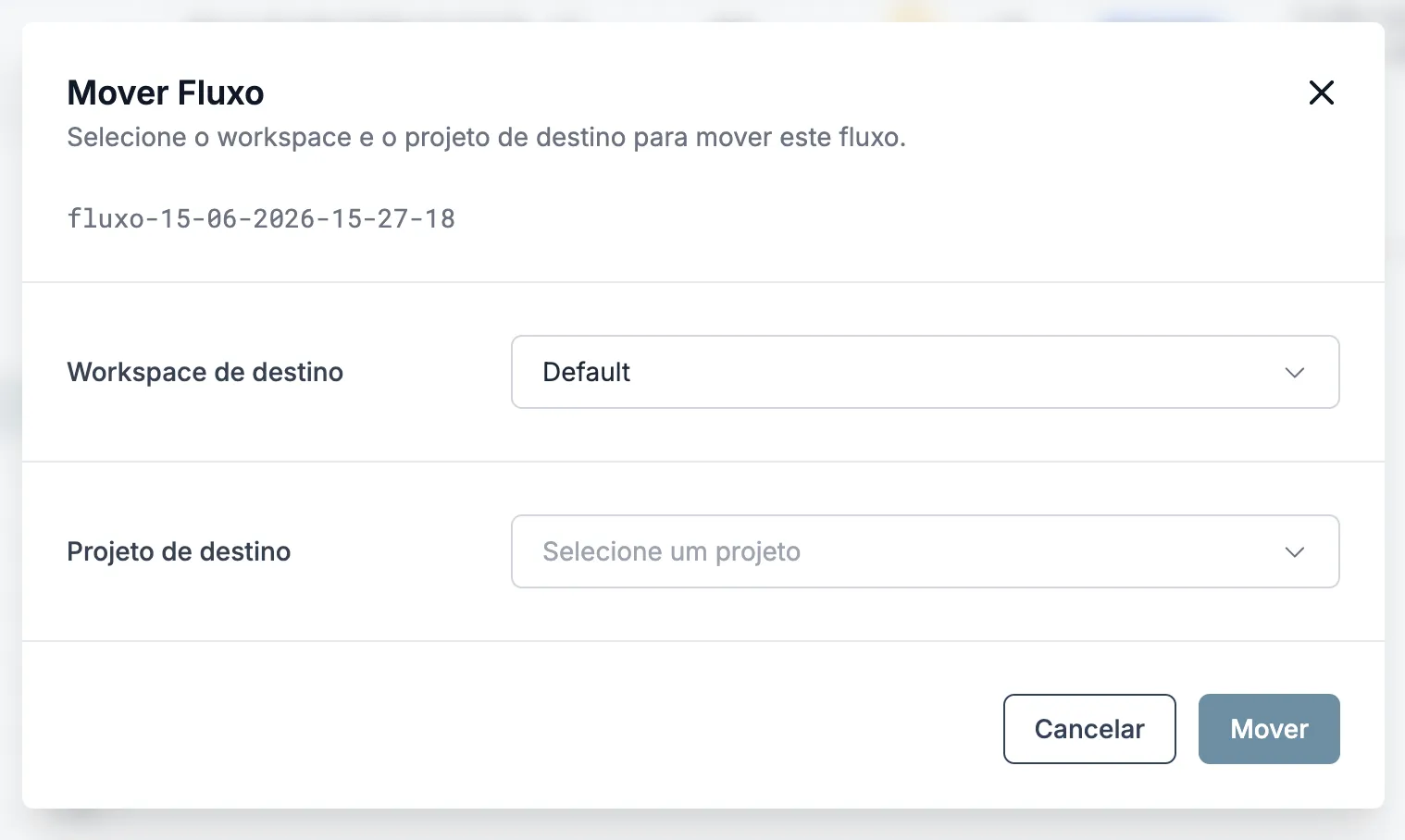
A operação de mover um fluxo não afeta suas configurações, conexões, histórico de execuções ou status de publicação.
É preciso ter permissão para criar fluxos no workspace de destino caso seja diferente do workspace atual.
Permissões de projetos
O controle de acesso a Projetos é integrado ao sistema de GruposGrupos de Permissões de Permissões do Workspace. As permissões disponíveis são:
Permissão | Descrição |
|---|---|
Criar projeto | Permite criar novos Projetos no Workspace |
Editar projeto | Permite renomear e alterar a descrição de Projetos existentes |
Deletar projeto | Permite remover Projetos do Workspace |
Mover Fluxos entre Projetos | Permite mover fluxo para outro projeto |
Mover Fluxos entre Projetos de diferentes Workspaces | Permite mover fluxo para outro projeto de outro workspace |
As permissões são configuradas nos GruposGrupos de Permissões de Permissões e aplicadas a todos os membros daquele grupo.
As permissões de Fluxos (criar, editar, excluir) são independentes das permissões de Projetos. Um usuário pode ter permissão para editar fluxos dentro de um Projeto sem ter permissão para excluir o Projeto em si.
Boas práticas
Organize por domínio ou cliente, não por tipo de fluxo. Projetos funcionam melhor como contêineres de contexto de negócio. Um Projeto por cliente, por domínio (Financeiro, Logística, Comercial), por ambiente (Produção, Homologação) ou por sistema (Tray, Senior, etc) costuma ser mais eficiente do que categorizar por tecnologia ou conector usado.
Use o campo Descrição. Projetos com descrições claras facilitam a manutenção por outros membros da equipe, especialmente em operações com muitos Workspaces e clientes simultâneos.
Associe fluxos ao Projeto na criação. É mais fácil definir o Projeto no momento em que o fluxo é criado ou importado do que reorganizar uma lista plana depois que os fluxos já estão em produção.
Casos de uso comuns
Separar integrações por cliente
Em operações iPaaS com múltiplos clientes no mesmo Workspace, crie um Projeto por cliente. Todos os fluxos relacionados àquele cliente ficam agrupados, facilitando o monitoramento, a manutenção e o controle de acesso por responsável.
Separar homologação de produção
Em vez de usar nomes como fluxo-producao e fluxo-hml, crie dois Projetos: Produção e Homologação. Os fluxos ficam com nomes limpos e o contexto fica claro pela organização.
Ativar múltiplos Flowkits por cliente
Ao ativar um mesmo Flowkit para clientes diferentes, direcione cada ativação para o Projeto do respectivo cliente. O identificador de ativação diferencia as instâncias, e o Projeto garante que os fluxos gerados apareçam no contexto correto.
Organizar um cliente por ambiente ou sistema com subprojetos
Em operações com um Projeto por Cliente que concentra muitas integrações, crie subprojetos dentro dele para refinar a organização — por exemplo, um subprojeto Produção e outro Homologação, ou um subprojeto por sistema integrado (Tray, Senior, etc). Isso mantém o Projeto do cliente como contexto principal, sem perder granularidade.
Perguntas frequentes
Um fluxo pode pertencer a mais de um Projeto? Não. Cada fluxo pertence a um único Projeto por vez. Para mover o fluxo para outro Projeto, use a opção Mover para projeto no menu de ações do fluxo.
Qual a diferença entre um Projeto e um subprojeto? Um subprojeto é um Projeto criado dentro de outro Projeto (ou subprojeto), formando uma hierarquia. Funcionalmente, subprojetos se comportam como Projetos — podem conter fluxos e outros subprojetos, e são criados, editados e excluídos da mesma forma.
O que acontece com os fluxos ao excluir um Projeto? Os fluxos não são excluídos. Eles são associados ao Projeto Default. Podem ser movidos posteriormente para outro Projeto quando necessário.
Posso criar um Projeto sem adicionar fluxos? Sim. Projetos vazios são válidos e exibem um empty state orientado. É uma forma útil de preparar a estrutura antes de criar ou importar fluxos.
Projetos são visíveis em outros Workspaces? Não. Projetos são criados dentro de um Workspace específico e não são compartilhados entre Workspaces.
Relacionados
- FlowkitsFlowkits
- Acesso e GovernançaAcesso e Governança
- GruposGrupos de Permissões
- MembrosMembros
- WorkspacesWorkspaces
- Release Notes v3.30.0Release Notes — v3.30.0