XLSX
Objetivo
O conector XLSX permite ler e transformar arquivos .xlsx em JSON diretamente em fluxos da Fluid. Não requer autenticação nem conexão. É útil para manipular planilhas recebidas por FTP, SFTP, APIs ou arquivos base64.
Não há documentação externa vinculada, pois o processamento é feito internamente pela Fluid.
Criando um fluxo
- Acesse o ambiente de fluxos na Fluid.
- Adicione um novo passo e selecione o conector XLSX.
- Escolha uma das operações disponíveis.
Criando conexão
Este conector não requer conexão.
Configurando fluxo
O conector possui duas operações principais para leitura de arquivos .xlsx:
Recursos e Operações
Recurso: XLSX
Operação: Converter XLSX para JSON de origem FTP/SFTP
Descrição: Selecione esta operação para transformar um arquivo .xlsx já carregado na memória (via FTP/SFTP ou outro passo anterior) em um objeto JSON.
Campos requeridos:
- file_name (string): Nome do arquivo .xlsx. Ex: financeiro.xlsx.
Campos opcionais:
- header (boolean): Informe se sua planilha possui cabeçalho.
- sheet_name (string): Nome da aba a ser convertida.
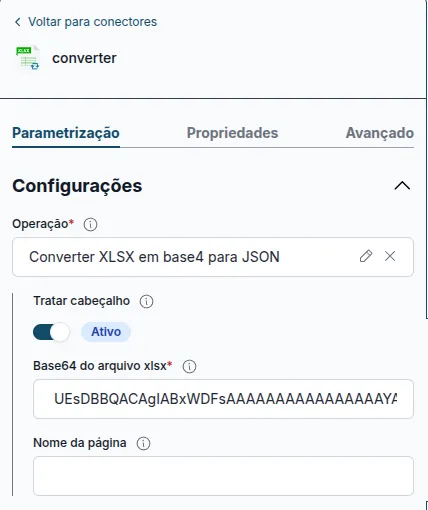
Operação: Converter XLSX em base64 para JSON
Descrição: Transforme diretamente um conteúdo .xlsx codificado em base64 para JSON.
Campos requeridos:
- base64 (string): Conteúdo base64 do arquivo .xlsx.
Campos opcionais:
- header (boolean): Informe se sua planilha possui cabeçalho.
- sheet_name (string): Nome da aba a ser convertida.
Operação: Criar arquivo
A operação Criar arquivo XLSX do conector XLSX permite criar um arquivo Excel (.xlsx) a partir de dados JSON e retorna o arquivo gerado em formato base64. Esta operação é útil para gerar relatórios, planilhas e outros documentos estruturados a partir de dados dinâmicos.
Parâmetros de Entrada
A operação Criar arquivo XLSX requer os seguintes parâmetros:
Campos Obrigatórios
Campo | Tipo | Descrição |
|---|---|---|
Nome do arquivo | string | Nome do arquivo XLSX a ser criado |
template | string | Dados JSON que serão convertidos para XLSX |
Campos Opcionais
Campo | Tipo | Descrição |
|---|---|---|
Nome da página | string | Nome da página (padrão: "Sheet1") |
Salvar na Pasta temporária | boolean | O arquivo salvo na pasta temporária da execução do fluxo. |
Salvar na Pasta Temporária: Quando habilitado, o arquivo XLSX será criado na pasta temporária do servidor e estará disponível para passos subsequentes do fluxo. Caso desabilitado, o conteudo base64 do arquivo será retornado diretamente na resposta da operação, permitindo que seja armazenado em variáveis ou enviado para outros sistemas sem a necessidade de criar um arquivo físico.
Exemplo de JSON de Entrada
Criando XLSX com dados de objetos (recomendado)
[
  {"nome": "João", "idade": 30, "salario": 5000},
  {"nome": "Maria", "idade": 25, "salario": 4500}
]
Criando XLSX com dados de array simples
[
  ["Nome", "Idade", "Salário"],
  ["João", 30, 5000],
  ["Maria", 25, 4500]
]
Exemplo de JSON de Saída
Resposta de Sucesso
{
  "success": true,
  "file_name": "relatorio_vendas.xlsx",
  "base64": "UEsDBBQACAgIAKxRVVkAAAAAAAAAAAAAAAABAAAAeGwvd29ya2Jvb2sueG1spJTPS8MwFMfv...",
  "message": "XLSX file created successfully!"
}
Operação: Leitura Paginada
A operação Leitura Paginada (readPage) do conector XLSX permite converter um arquivo .xlsx em JSON de forma paginada, ou seja, lendo apenas um intervalo específico de linhas da planilha. Isso é especialmente útil para processar arquivos grandes de forma segmentada, evitando sobrecarga de memória e permitindo o tratamento dos dados em lotes.
Parâmetros gerais
Parâmetro | Tipo | Obrigatório | Descrição |
|---|---|---|---|
operation | string | Sim | Deve ser readPage. |
sheet_name | string | Não | Nome da página (aba) da planilha que será convertida. Caso não informado, será feita a conversão da primeira página. |
header | boolean | Não | Informe se sua planilha possui cabeçalho. Quando true, a primeira linha será tratada como cabeçalho. |
start_row | string | Não | A partir de qual linha a leitura deve começar (Ex: 1). |
end_row | string | Não | Em qual linha a leitura deve parar. Deixe em branco ou 0 para ler até o fim do arquivo. |
Entrada XLSX
A operação readPage suporta dois formatos de entrada para o arquivo XLSX. Você deve escolher um deles:
Opção 1 — Base64 (useBase64)
Utilize esta opção quando o conteúdo do arquivo XLSX estiver disponível em formato Base64 (por exemplo, recebido via API ou extraído de outra integração).
Parâmetro | Tipo | Obrigatório | Descrição |
|---|---|---|---|
base64 | string | Sim | Base64 do arquivo .xlsx. |
Opção 2 — Path (usePath)
Utilize esta opção quando o arquivo XLSX estiver disponível em cache, inserido por um passo anterior do fluxo (ex.: FTP, SFTP, etc.).
Parâmetro | Tipo | Obrigatório |
|---|---|---|
file_name | string | Sim. Nome do arquivo com extensão. Exemplo: financeiro.xlsx. Nota: Arquivo inserido em cache por um passo anterior. |
Exemplos:
Exemplo 1 — Leitura paginada com Base64
Neste exemplo, o arquivo é fornecido em Base64 e a leitura é feita das linhas 1 a 100, com tratamento de cabeçalho habilitado.
{
    "connector_base": "xlsx@v1",
    "operation": "readPage",
    "sheet_name": "Planilha1",
    "header": true,
    "base64": "{{.body.arquivo_base64}}",
    "start_row": "1",
    "end_row": "100"
}
Exemplo 2 — Leitura paginada com Path (arquivo em cache)
Neste exemplo, o arquivo foi inserido em cache por um passo anterior (ex.: download via FTP) e a leitura é feita das linhas 50 a 150, sem tratamento de cabeçalho.
{
    "connector_base": "xlsx@v1",
    "operation": "readPage",
    "sheet_name": "",
    "header": false,
    "file_name": "financeiro.xlsx",
    "start_row": "50",
    "end_row": "150"
}
Exemplo 3 — Leitura paginada até o final do arquivo
Quando o parâmetro end_row é deixado em branco ou com valor 0, a leitura será feita a partir da start_row até a última linha da planilha.
{
    "connector_base": "xlsx@v1",
    "operation": "readPage",
    "sheet_name": "",
    "header": true,
    "file_name": "relatorio.xlsx",
    "start_row": "200",
    "end_row": "0"
}
Operação: Adicionar Aba (Append Sheet)
A operação appendSheet permite adicionar uma nova aba (planilha) a um arquivo XLSX existente no diretório temporário do fluxo. Além de criar a aba, a operação permite opcionalmente populá-la com dados estruturados (JSON) no momento da criação. Essa funcionalidade é ideal para organizar relatórios em múltiplas abas de forma dinâmica e eficiente.
Parâmetros de Entrada
Parâmetro | Campo Técnico | Tipo | Obrigatório | Descrição | Exemplo |
|---|---|---|---|---|---|
Nome da Página | sheet_name | string | Sim | O nome que será atribuído à nova aba dentro do arquivo. | Faturamento_Q2 |
Nome do Arquivo | file_name | string | Sim | O nome do arquivo Excel original que já se encontra no diretório temporário do fluxo. | relatorio_mensal.xlsx |
Conteúdo da Página | body | string (JSON) | Não | Array de objetos JSON para popular a nova aba. Se omitido, a aba será criada em branco. | [{"Produto": "A", "Valor": 120}] |
Operação: Adicionar novas linhas em uma página existente
A operação permite adicionar novas linhas ao final de uma página existente em um arquivo XLSX, mantendo toda a estilização original da planilha (como cores, fontes, bordas e células mescladas) intacta. O conector identifica automaticamente a última linha preenchida com conteúdo real e insere os novos dados logo abaixo, evitando pular linhas em branco ou criar espaços vazios indesejados.
Parâmetros
Parâmetro | Tipo | Obrigatório | Descrição |
|---|---|---|---|
Nome da página | string | Sim | O nome da página da planilha que receberá os novos dados. Ex: Sheet1. |
Nome do Arquivo | string | Sim | O nome do arquivo XLSX que já existe no seu fluxo (ex: relatorio.xlsx). |
Os dados a serem inseridos devem ser passados através de Template, em formato JSON de matriz (array de arrays). Cada item representa uma linha a ser adicionada:
Exemplo de Preenchimento (Template)
Dicas e Boas Práticas
- Sequência do Fluxo: Essa operação exige que o arquivo XLSX especificado no "Nome do Arquivo" já tenha sido gerado ou recebido por algum passo anterior do seu fluxo (por exemplo, baixado de um e-mail ou gerado pelo passo de "Criar arquivo XLSX").
- Validação de Conteúdo: O campo Conteúdo aceita estritamente uma lista de linhas no formato acima. Se o template for preenchido com um JSON inválido ou ficar vazio, o passo retornará um erro para garantir a consistência das informações.
Observações
- Os valores de start_row e end_row são do tipo string, mas devem conter valores numéricos.
- Quando header é true, a primeira linha da planilha será utilizada como chave nos objetos JSON de saída. Caso contrário, os dados serão retornados em formato de array.
- Se sheet_name não for informado, a conversão será realizada na primeira página da planilha.
- Esta operação é ideal para cenários de processamento em lotes, onde o volume de dados do arquivo é grande e precisa ser dividido em múltiplas execuções.
Formatos de Dados Suportados
1. Array de Objetos (Recomendado)
Quando os dados são um array de objetos, as chaves do primeiro objeto são usadas como cabeçalhos da planilha:
Entrada:
[
  {"nome": "João", "idade": 30, "salario": 5000},
  {"nome": "Maria", "idade": 25, "salario": 4500}
]
Resultado na planilha:
nome | idade | salario |
|---|---|---|
João | 30 | 5000 |
Maria | 25 | 4500 |
2. Array de Arrays
Para dados tabulares simples onde você controla completamente a estrutura:
Entrada:
[
  ["Nome", "Idade", "Salário"],
  ["João", 30, 5000],
  ["Maria", 25, 4500]
]
Resultado na planilha:
Nome | Idade | Salário |
|---|---|---|
João | 30 | 5000 |
Maria | 25 | 4500 |
3. Objeto Único
Um objeto único será convertido em uma linha com suas chaves como cabeçalhos:
Entrada:
{"produto": "Notebook", "preco": 2500, "estoque": 15}Resultado na planilha:
produto | preco | estoque |
|---|---|---|
Notebook | 2500 | 15 |
Na prática
Neste tópico iremos criar um fluxo de conversão de um .xlsx em json via tráfego em base64 (muito comum o tráfego desses tipos de arquivos via api's)
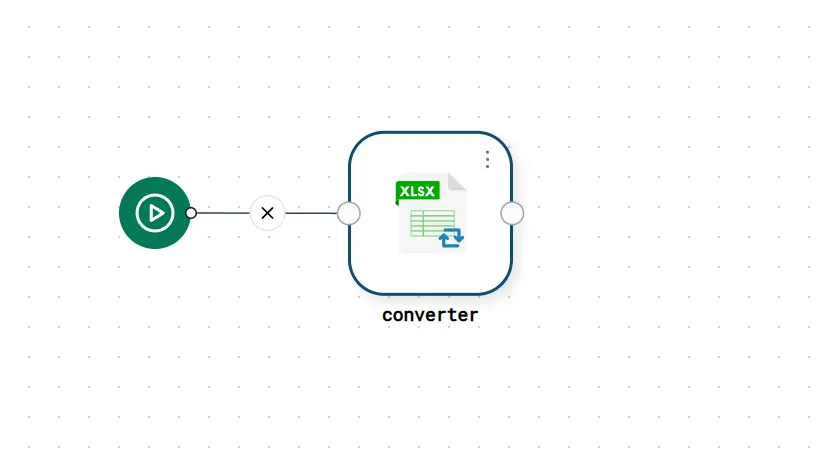
Passo 'convert'
Assim ficará a Parametrização do nosso primeiro e único passo:
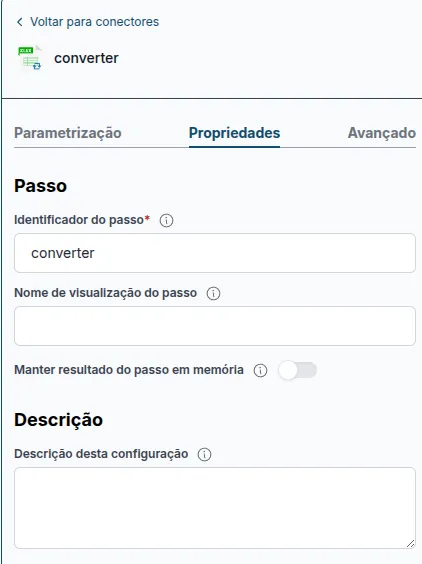
Na aba Propriedades informamos o nome do passo:
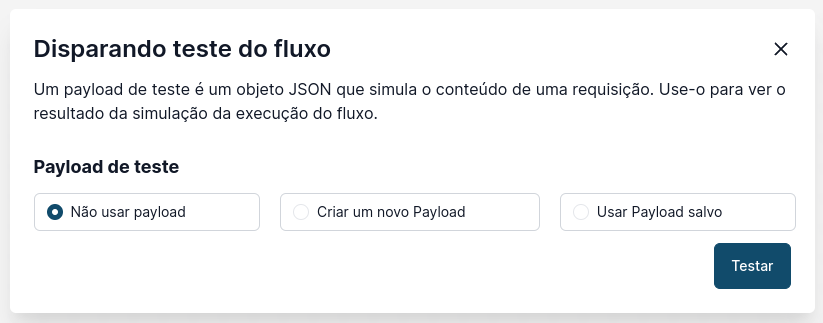
Disparo do fluxo
Com o passo configurado basta disparar o fluxo sem a necessidade de informar um payload de entrada:
Após o disparo, o resultado do fluxo aparecerá em realtime no canvas:
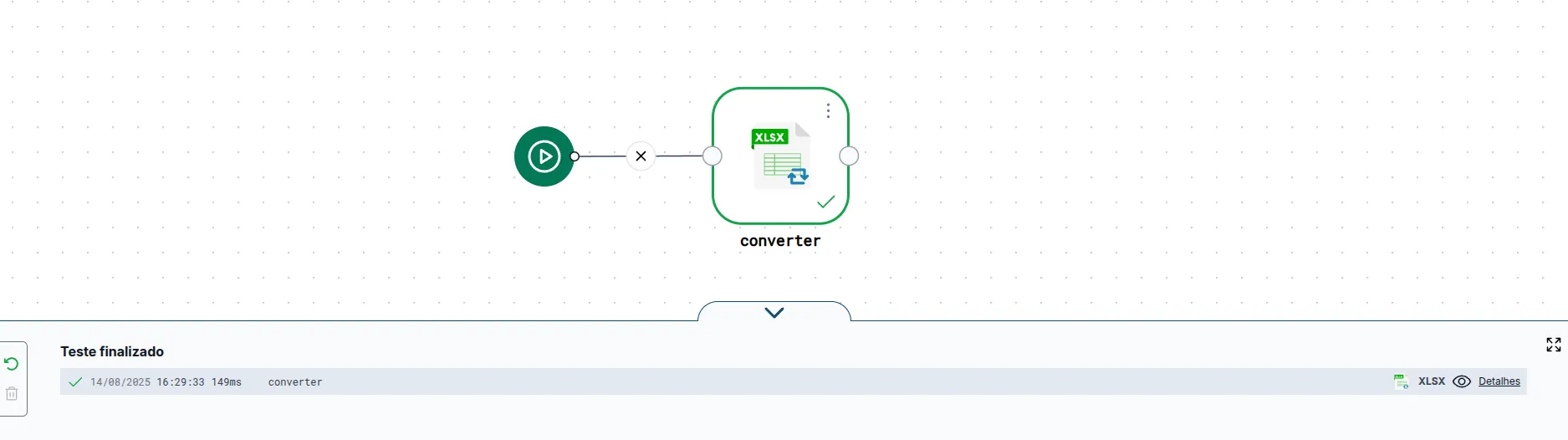
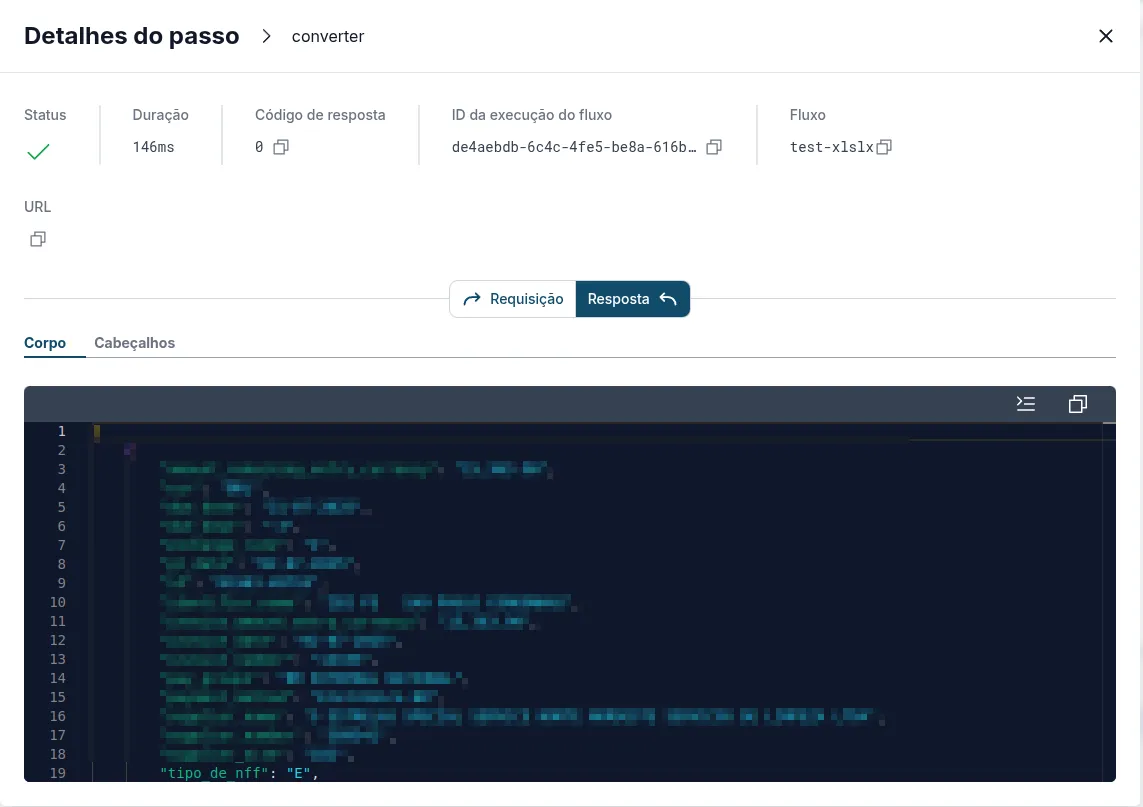
Ao clicar em detalhes, temos a planilha no formato json convertida pelo conector XLSX:
Observações adicionais
- O conteúdo convertido retorna um array de objetos JSON, onde cada linha da planilha representa um item.
- Em caso de erro na leitura (arquivo inválido, base64 malformado, aba inexistente), o passo falhará e poderá ser tratado com blocos de erro padrão.
Conclusão
O conector XLSX é uma solução rápida e sem autenticação para transformar planilhas em dados estruturados dentro dos fluxos da Fluid. Ideal para pipelines de integração que envolvem dados tabulares.