Smarkets
Objetivo/Resumo
A Smarkets oferece uma solução de marketplace B2B com catálogos colaborativos, que tem o objetivo de melhorar a experiência de compras de itens indiretos de forma inteligente, segura e intuitiva . Este conector facilitará integrações com a plataforma trazendo, através de fluxos, simplicidade para consultar ou alterar seus dados.
Criando um fluxo utilizando Conector Smarkets
Para criar um fluxo utilizando um conector da Smarkets é preciso criar uma conexão e configurar o fluxo.
Criando conexão Smarkets
OBS: Clique aqui e acesse nosso passo a passo para saber como criar uma conexão.
Estes são os seguintes parâmetros de configuração da conexão Smarkets que serão requisitados na hora da criação:
- Nome: parâmetro padrão em qualquer criação de uma conexão, te ajudará a identificar melhor sua conexão.
- Descrição: parâmetro padrão e opcional em qualquer criação de uma conexão, aqui você pode relatar detalhadamente para que fins servirá sua conexão.
- Host: nome de domínio do servidor. Ex: app-marketplaceinteg-hml.azurewebsites.net
- Email: email necessário para autenticação na plataforma smarkets.
- Senha: senha de acesso.
- ID do Tenant: identificador do cliente. (@TODO verificar maneira de mostrar como o usuario poderia obter esse ID)
Configurando fluxo Smarkets
Crie um fluxo e arraste o conector Smarkets para o canvas.
OBS: Clique aqui e acesse nosso passo a passo para saber como criar um fluxo.
Selecione o conector e na aba de Parametrização e preencha os seguintes parâmetros de configuração:
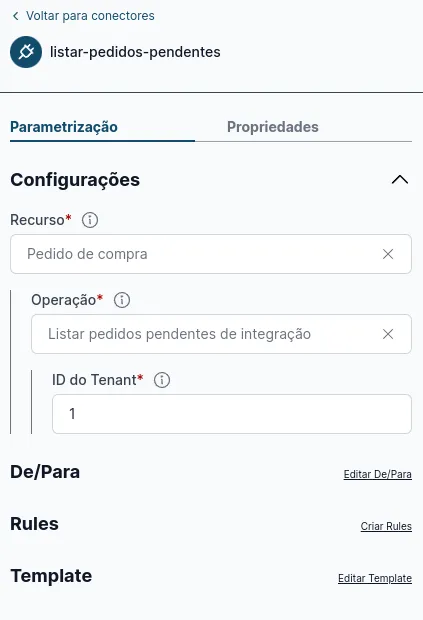
- Recurso: entidade para qual será realizada a ação. No momento o conector dispões dois recursos sendo eles, Pedido de compra onde será disponivel operações referente a pedidos, e também, Requisição de compra que permite fazer operações referente a requisições.
- Operação: ação que será realizada para o recurso selecionado.
- Listar pedidos/requisições pendentes de integração: requer o ID do Tenant para listagem
- Listar pedidos/requisições aguardando de integração: requer o ID do Tenant para listagem
- Atualizar pedido/requisição: requer o corpo da requisição, que dispõe ser informada através do De/Para ou Template (@TODO saiba mais sobre templates e de/para da fluid)
- Retornar pedido/requisição (resposta): requer o corpo da requisição, que dispõe ser informada através do De/Para ou Template (@TODO saiba mais sobre templates e de/para da fluid)
Nota: Estes campos podem ser preenchidos usando Fluid Expression Language.
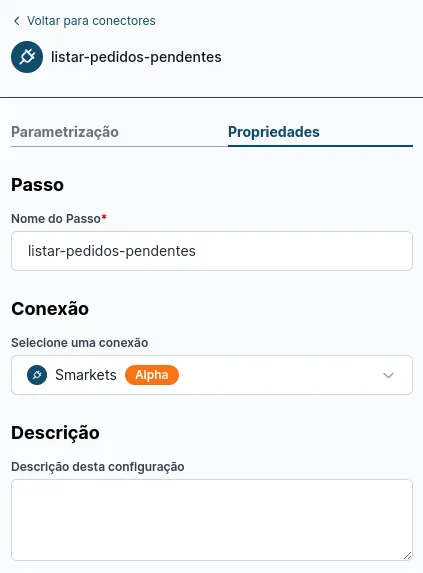
Na aba Propriedades selecione a conexão desejada, dê um nome ao passo e se necessário detalhe uma descrição.
Na prática
Neste tópico será aplicado exemplos de implementações com intuito de mostrar o conector Smarkets na prática. Para qualquer cenário que use o conector Smarkets é preciso criar uma conexão para autenticação da api. OBS: Clique aqui e acesse nosso passo a passo para saber como criar uma conexão.
Cenário 1
Iremos realizar uma Listagem de pedidos pendentes de integração. Assim ficou as configurações do nosso conector Smarkets na aba Parametrização:
Na aba Propriedades informamos o nome e da conexão criada com as credenciais deste usuário:
Resultado
Não é necessário inserir dado no payload para efetuar a listagem. Então após seu disparo teremos as seguintes informações:
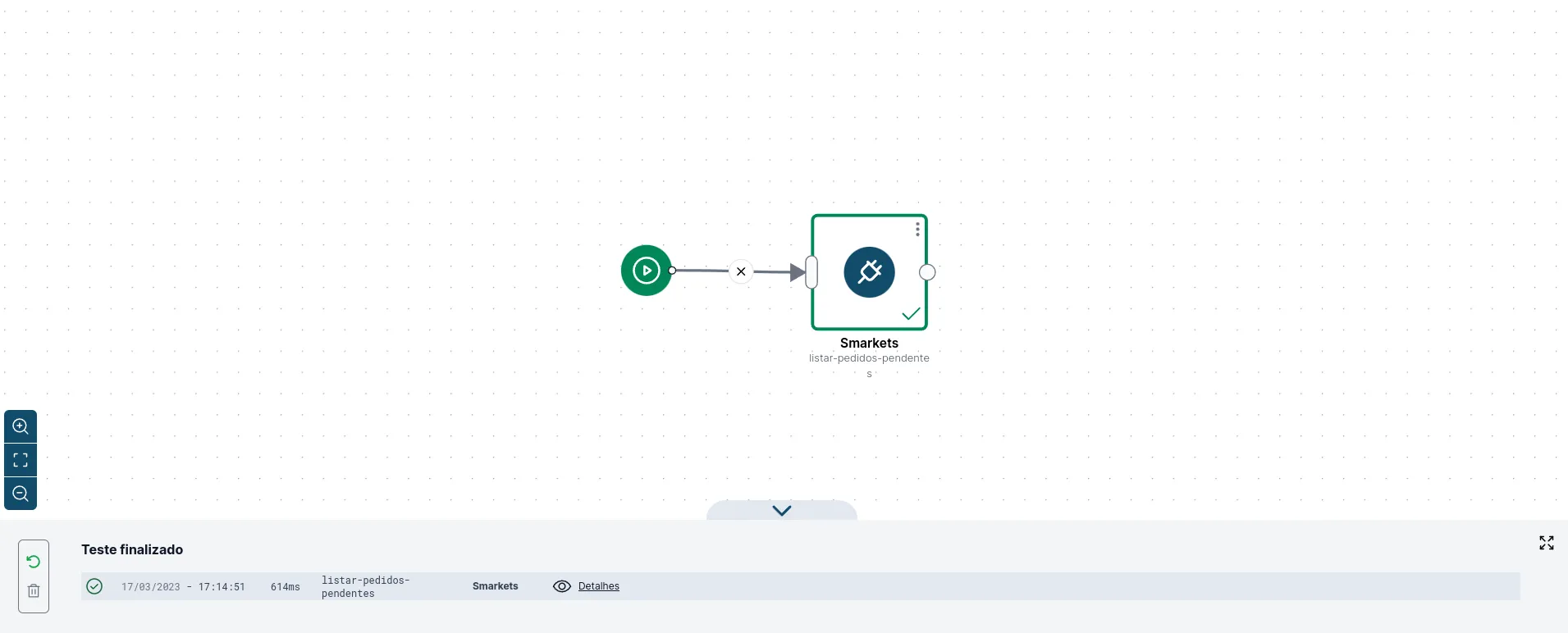
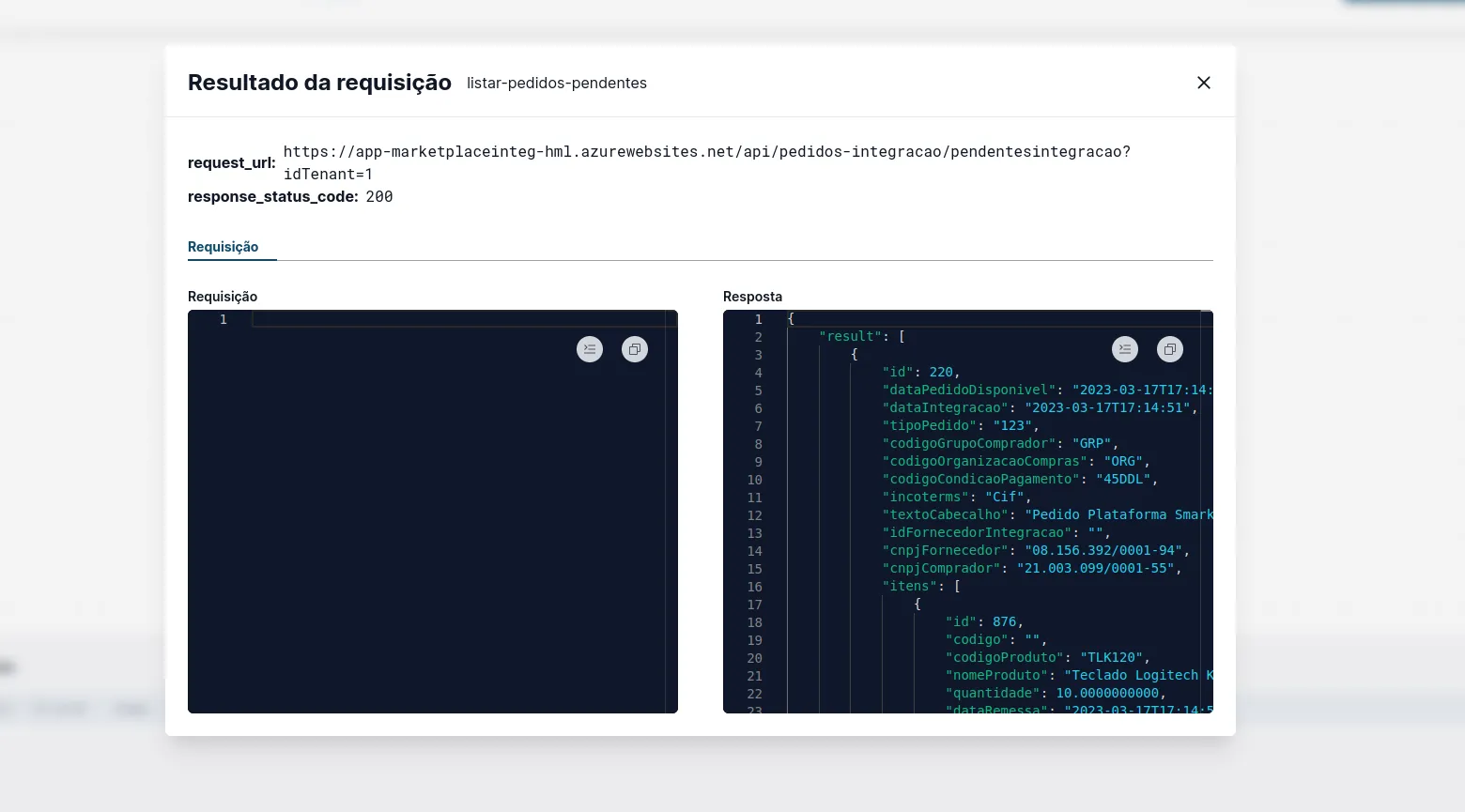
Fluxo de mensagens
Entrada:
Não possui dados de entradaSaída:
{
    "result": [
        {
            "id": 220,
            "dataPedidoDisponivel": "2023-03-17T17:14:51",
            "dataIntegracao": "2023-03-17T17:14:51",
            "tipoPedido": "123",
            "codigoGrupoComprador": "GRP",
            "codigoOrganizacaoCompras": "ORG",
            "codigoCondicaoPagamento": "45DDL",
            "incoterms": "Cif",
            "textoCabecalho": "Pedido Plataforma Smarkets",
            "idFornecedorIntegracao": "",
            "cnpjFornecedor": "08.156.392/0001-94",
            "cnpjComprador": "21.003.099/0001-55",
            "itens": [
                {
                    "id": 876,
                    "codigo": "",
                    "codigoProduto": "TLK120",
                    "nomeProduto": "Teclado Logitech K120, ABNT2",
                    "quantidade": 10.0000000000,
                    "dataRemessa": "2023-03-17T17:14:51",
                    "precoBruto": 2.1500000000,
                    "precoLiquido": 2.1500000000,
                    "precoUnidade": 2.1500000000,
                    "codigoCategoria": "PER",
                    "codigoNcm": "8467.91.00",
                    "codigoIva": "IVA",
                    "idProdutoIntegracao": "",
                    "centroCustoIntegracao": "CCTT"
                }
            ]
        },
        ...
    ]
}