Payfy
Objetivo/Resumo
O conector Payfy permite executar operações administrativas e financeiras na plataforma Payfy diretamente através da Fluid.
Para utilizar o conector do Payfy, é necessário Criar Conexãoclique aqui. válida e, em seguida, configurar os recursos desejados no canvas.
Criando conexão Payfy
Para Criar Conexãoclique aqui. estes são os parâmetros de configuração requisitados:
- Ambiente: Ambiente no qual será feita a integração.
- Tipo de Conexão: Tipo da conexão a ser realizada, há dois tipos possíveis.
- A conexão do tipo Basic pede o Usuário e a Senha de integração.
- A conexão do tipo API Key pede apenas a chave.
Criando um fluxo com o conector Payfy
Crie um fluxo e arraste o conector Payfy para o canvas. Selecione o conector e na aba de Parametrização preencha os seguintes parâmetros de configuração:
- Recurso: Entidade para qual será realizada a ação.
- Operação: Ação específica que será realizada para o recurso selecionado.
Operações disponíveis por Recurso:
- Dispositivos:
- Criar Dispositivo
- Listar Dispositivos
- Buscar detalhes do Dispositivo
- Atualizar status do Dispositivo
- Remover Dispositivo
- Cartões:
- Criar Cartão
- Consultar Cartões
- Bloquear Cartão
- Recarregar Cartão
- Desbloquear Cartão
- Resetar senha do Cartão
- Descarregar Cartão
- Vincular Cartão ao Usuário
- • Categorias:
- Listar Categorias
- Criar Categorias
- Deletar Categoria
- Ativar Categoria
- Desativar Categoria
- Empresas:
- Buscar Saldo da Empresa
- Projetos
- Relatórios
- Buscar Relatório pelo ID
- • Centro de Custo:
- Listar Centros de Custo
- Criar Centro de Custo
- Buscar Informações de um Centro de Custo
- Atualizar Informações do Centro de Custo
- Desativar ou Deletar um Centro de Custo
- • Grupos:
- Listar Grupos
- Criar Grupo
- Buscar Informações de um Grupo
- Atualizar Informações de um Grupo
- Desativar ou Deletar um Grupo
- • Perfis de Permissões:
- Listar Perfis de Permissão
- Criar Perfil de Permissões
- • Comprovantes de Despesas:
- Adicionar Comprovante a Transação
- Buscar Url do Comprovante da Despesa
- Aprovar Comprovantes em Lote
- Reprovar Comprovantes em Lote
- • Redefinir Senha:
- Solicitar Redefinição de Senha
- • Controles de Gastos de Reembolso:
- Listar Controles de Gastos de Reembolso
- Criar Controle de Gastos de Reembolso
- Atualizar Controle de Gastos de Reembolso
- Deletar Controle de Gastos de Reembolso
- • Informações de Campos Obrigatórios:
- Listar Campos Obrigatórios nas Transações
- Atualizar Campo Obrigatório
- • Solicitações:
- Listar Solicitações
- Criar Solicitações
- Aprovar Solicitações em Lote
- Buscar previsões de locais
- Buscar detalhes do local pelo ID
- Gerar um recibo de reembolso de KM
- Buscar a URL de um anexo de reembolso
- Aprovar Solicitação
- Cancelar Solicitação
- Recusar Solicitação
- • Rotas Paginadas:
- Listar Cartões
- Listar Usuários
- Listar Transações
- • Transações:
- Listar Transações
- Consultar Detalhes da Transação
- Atualizar Transação
- Rejeitar Transação
- • Redefinir Webhooks:
- Retornar Status da Integração
Na prática
Neste tópico criaremos um exemplo de fluxo utilizando o conector do Payfy.
Consultar Empresa
O fluxo terá apenas um passo que será responsável pela consulta dos dados da empresa que o usuário que fez a solicitação pertence dentro da Payfy.
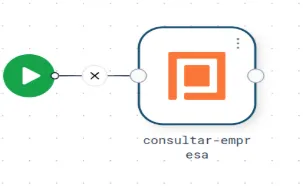
Passo 'consultar-empresa'
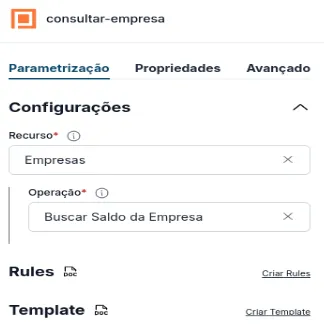
Este primeiro e único passo irá consultar os dados da empresa. Assim ficará a Parametrização do passo consultar-empresa:
Conclusão
Com o passo configurado basta disparar o fluxo:
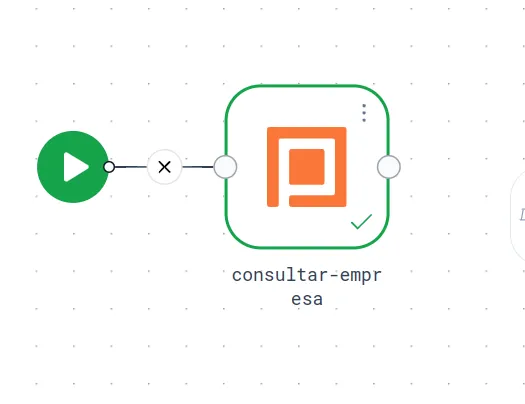
Após o disparo, o resultado do fluxo aparecerá em realtime no canvas:
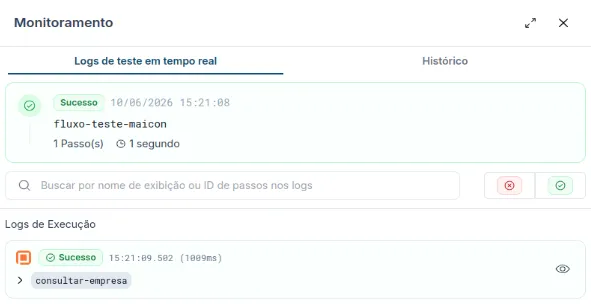
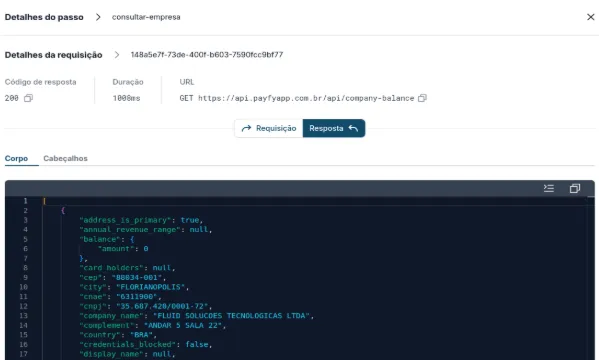
Ao clicar em detalhes, temos a requisição e a resposta retornada pelo conector: