MS OneDrive
Objetivo/Resumo
Este conector foi desenvolvido para facilitar a integração e a automação de tarefas com o Microsoft OneDrive. Seu objetivo principal é proporcionar aos usuários uma maneira eficiente de acessar, gerenciar, transferir e armazenar arquivos e pastas diretamente no OneDrive, a partir de outras aplicações e serviços. Com esse conector, é possível centralizar informações, reduzir ações manuais repetitivas e promover maior produtividade e controle sobre os dados em nuvem.
Recomendação: Para especificações técnicas e modelos de uso da API, acesse a documentação oficial da Microsoft OneDrive
Criando um fluxo utilizando o Conector Microsoft OneDrive
Para criar um fluxo utilizando o conector Microsoft OneDrive, é necessário criar uma conexão e, em seguida, configurar os passos do fluxo conforme as ações desejadas.
Criando conexão com o Microsoft OneDrive
Primeiramente, acesse seu aplicativo no Microsoft Azure e adicione a URI de redirecionamento da Fluid à sua aplicação web: https://console.fluidapi.io
Para mais informações, consulte a documentação oficial da Microsoft.
Após configurar a URI, crie uma nova conexão na Fluid, preenchendo os seguintes parâmetros:
- Nome: Identificador da conexão (campo obrigatório).
- Descrição: Detalhamento opcional do propósito da conexão.
- ID do Cliente: client_id da aplicação registrada no Azure (campo obrigatório).
- Chave Secreta do Cliente: client_secret da aplicação (campo obrigatório).
- Escopos: Escopos de acesso exigidos para manipulação de arquivos no OneDrive, como Files.ReadWrite, offline_access e User.Read.
Finalize clicando em Login OAuth2, faça o login com a conta desejada e salve a conexão.
Configurando fluxo com Microsoft OneDrive
Crie um fluxo (como criar um fluxo) e arraste o conector Microsoft OneDrive para o canvas.
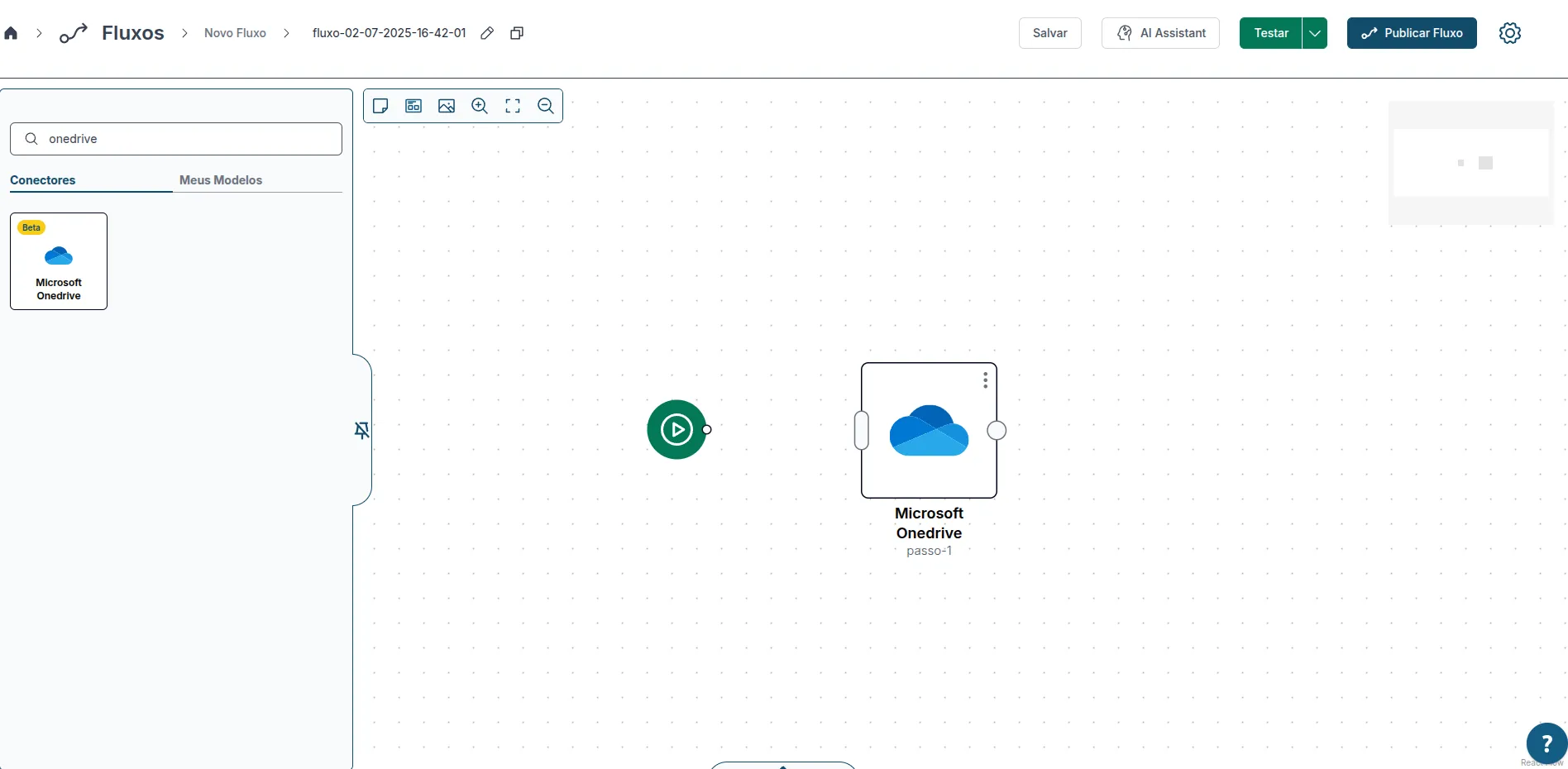
Na aba Parametrização, configure os seguintes parâmetros:
- Recurso: entidade para qual será realizada a ação.
- Operação: ação que será realizada para o recurso selecionado.
- Operações disponíveis para recurso Arquivo:
- Ler: informa o 'ID do Arquivo' que pretende fazer a leitura;
- Excluir: informa o 'ID do Arquivo' que pretende excluir;
- Operações disponíveis para recurso Diretório:
- Criar: informe o 'Nome da Pasta' que deseja criar;
- Excluir: informe o 'Nome da Pasta' que deseja excluir;
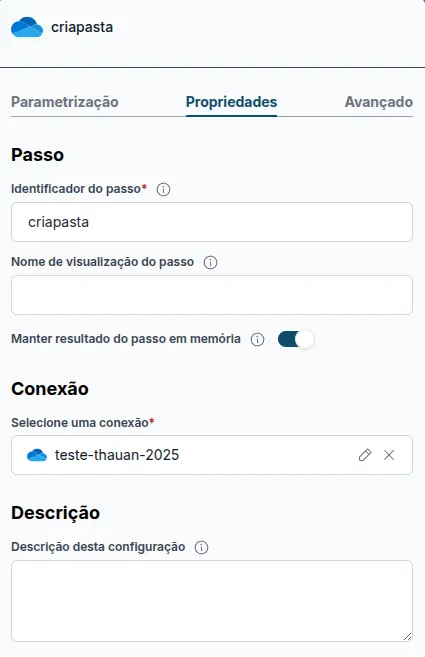
Na aba Propriedades, selecione a conexão criada anteriormente, defina um nome para o passo e, se necessário, adicione uma descrição.
Na prática
Neste exemplo, criaremos um fluxo simples que cria uma nova pasta no ondrive:
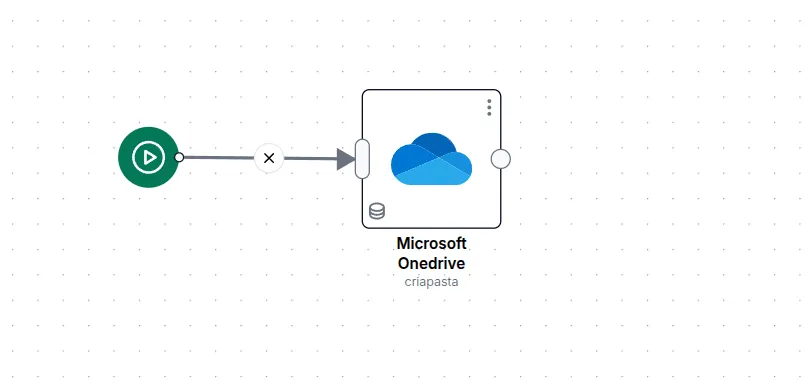
Passo criapasta
Assim ficará a Parametrização do nosso unico passo:
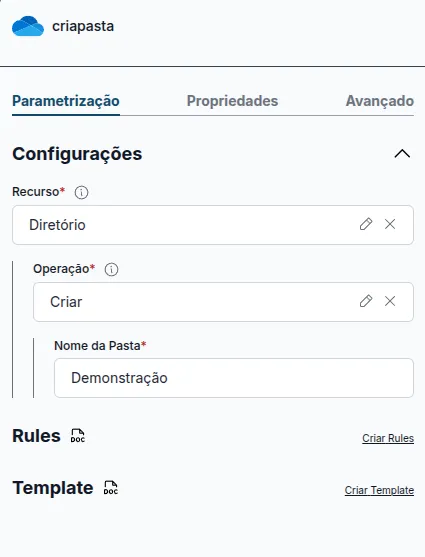
Na aba Propriedades informamos o nome do passo e a conexão criada para o Microsoft OneDrive:
Disparando o Fluxo
Com os passos configurados basta disparar o fluxo. Nesse caso não precisaremos informar um payload de entrada, pois os dados que estamos usando no exemplo estão fixos no conector. Após o disparo, o resultado do fluxo será apresentado em tempo real no canvas: