MS OneCalendar
Objetivo/Resumo
Este conector foi desenvolvido para facilitar a integração e a automação de tarefas com o Microsoft Calendar (Outlook). Seu objetivo principal é proporcionar aos usuários uma maneira eficiente de criar, consultar, atualizar e excluir eventos de calendário diretamente a partir de outras aplicações e serviços. Com esse conector, é possível automatizar rotinas de agendamento, evitar conflitos de horários e integrar compromissos com fluxos de trabalho empresariais.
Recomendação: Para detalhes técnicos completos sobre permissões, endpoints e payloads do Microsoft Calendar, acesse a documentação oficial da Microsoft Calendar
Criando um fluxo utilizando o Conector Microsoft Calendar
Para criar um fluxo utilizando o conector Microsoft Calendar, é necessário criar uma conexão e, em seguida, configurar os passos desejados dentro do fluxo.
Criando conexão com o Microsoft Calendar
- Acesse seu aplicativo no Microsoft Azure Portal.
- Adicione a URI de redirecionamento da Fluid à sua aplicação:
- Para mais detalhes sobre como configurar o redirecionamento, consulte a documentação oficial da Microsoft.
- Em seguida, crie a conexão na plataforma Fluid, preenchendo os seguintes campos:
- Nome: Identificador da conexão (campo obrigatório).
- Descrição: Detalhe opcional sobre o propósito da conexão.
- ID do Cliente: client_id da aplicação registrada no Azure.
- Chave Secreta do Cliente: client_secret da aplicação.
- Escopos: Escopos de acesso recomendados:
- Calendars.ReadWrite
- offline_access
- User.Read
Após o preenchimento, clique em Login OAuth2, faça a autenticação com a conta Microsoft desejada e salve a conexão.
Configurando fluxo com Microsoft Calendar
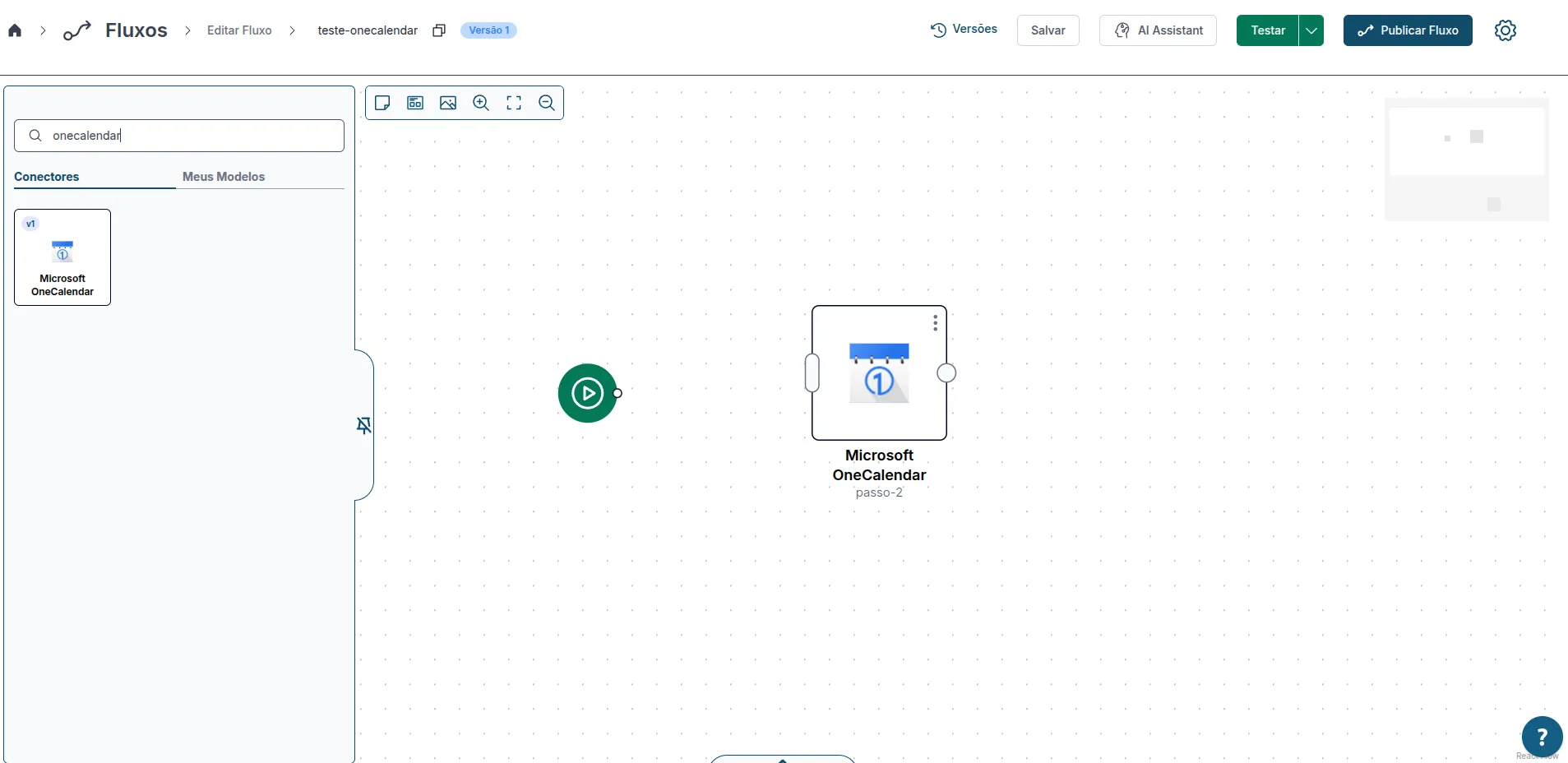
Crie um fluxo e adicione o conector Microsoft Calendar ao canvas.
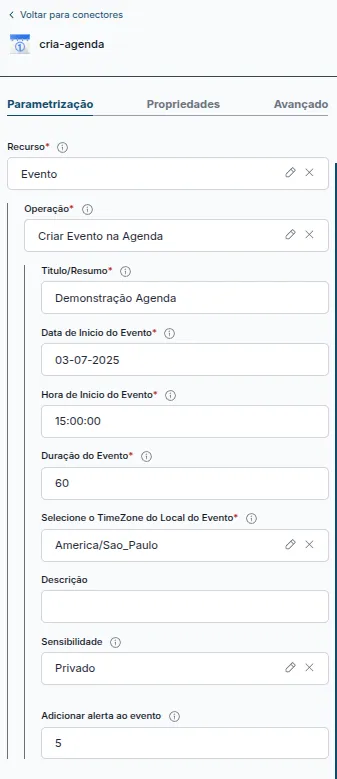
Na aba Parametrização, configure os seguintes parâmetros:
- Recurso: Tipo de entidade a ser manipulada (ex: Evento).
- Operação: Ação a ser realizada para o recurso selecionado.
Operações disponíveis
- Criar evento na agenda: Cria um novo compromisso no calendário.
- Data de Início do Evento *(obrigatório). *Data em que o evento começa. Formato esperado: dd-MM-yyyy Exemplo: 30-10-2023
- Hora de Início do Evento *(obrigatório). *Hora exata de início do evento. Formato esperado: HH:mm:ss Exemplo: 13:15:00
- Duração do Evento *(obrigatório). *Duração do evento em minutos. Exemplo: 60 (representa 1 hora)
- TimeZone do Local do Evento *(obrigatório). *Fuso horário correspondente ao local do evento. Isso garante que o horário seja interpretado corretamente no calendário. Exemplo: America/Sao_Paulo
- Descrição *(opcional). *Espaço para detalhar o evento. Pode conter a pauta da reunião, links úteis, orientações ou observações gerais.
- Sensibilidade *(opcional). *Define o nível de visibilidade do evento no calendário. Opções comuns:
- Normal: visível para todos
- Privado: visível apenas para você
- Confidencial: restrito a permissões específicas
- Personal: Identifica o evento como pessoal, mesmo em ambiente corporativo. Pode ser usado para compromissos não relacionados ao trabalho (ex: médico, pessoal, familiar).
- Adicionar alerta ao evento *(opcional). *Permite configurar um lembrete para o evento. Pode ser usado para enviar uma notificação (popup, e-mail, etc.) minutos antes do início.
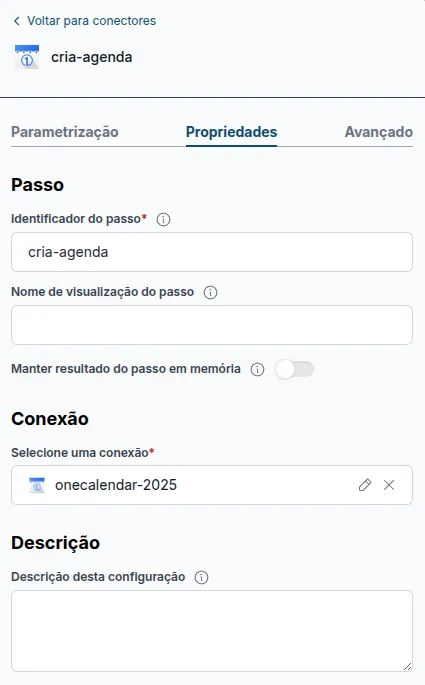
Na aba Propriedades, selecione a conexão desejada, dê um nome ao passo e adicione uma descrição se necessário.
Na prática
Vamos criar um fluxo de exemplo para gerar um evento na agenda do onecalendar:
Passo criar-agenda
Assim ficará a Parametrização do nosso unico passo:
Na aba Propriedades informamos o nome do passo e a conexão criada para o Microsoft OneCalendar:
Disparando o Fluxo
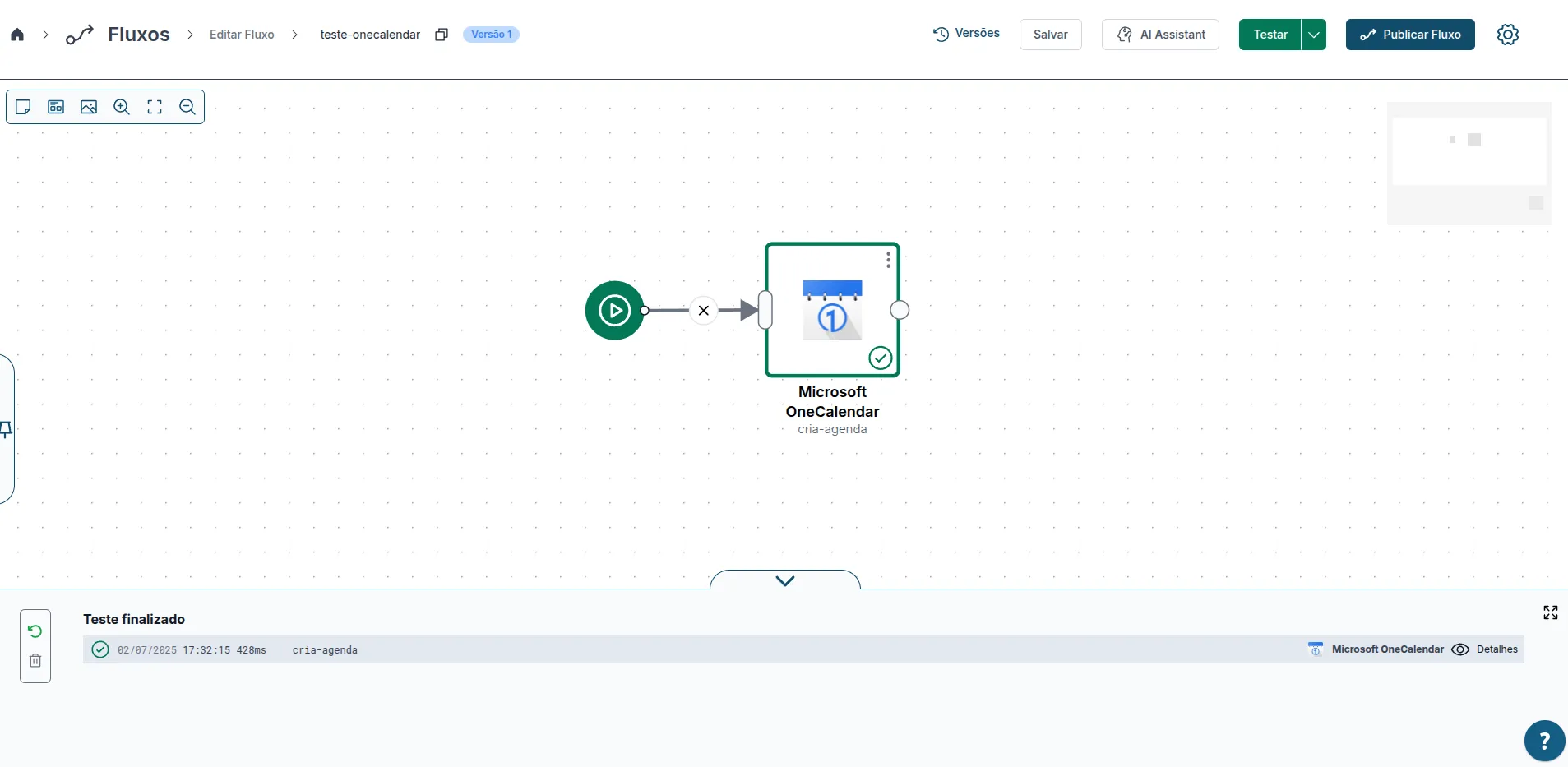
Com o passo configurado basta disparar o fluxo. Nesse caso não precisaremos informar um payload de entrada, pois os dados que estamos usando no exemplo estão fixos no conector. Após o disparo, o resultado do fluxo será apresentado em tempo real no canvas: