MS Excel
Objetivo/Resumo
Este conector foi desenvolvido para facilitar a integração e a automação de tarefas com o Microsoft Excel. Seu objetivo principal é proporcionar aos usuários uma maneira eficiente de acessar, manipular e compartilhar dados em planilhas do Excel diretamente de outras aplicações e serviços. Com esse conector, os usuários podem economizar tempo, reduzir erros manuais e aprimorar a colaboração em processos que envolvem o uso de planilhas estruturadas no Excel.
Criando um fluxo utilizando Conector Microsoft Excel
Para criar um fluxo utilizando o conector Microsoft Excel é preciso criar uma conexão e em seguida configurar o fluxo.
Criando conexão Microsoft Excel
Primeiramente é necessário acessar seu aplicativo no Microsoft Azure, e adicionar a uri de redirecionamento da Fluid em sua aplicação web https://console.fluidapi.io para mais informações acessa a documentação oficial da microsoft https://learn.microsoft.com/en-us/entra/identity-platform/how-to-add-redirect-uri
Após adicionar a URI de redirecionamento, é necessário criar uma conexão na Fluid, fornecendo os valores requisitados. Criar Conexão para acessar o passo a passo para criar a conexão.
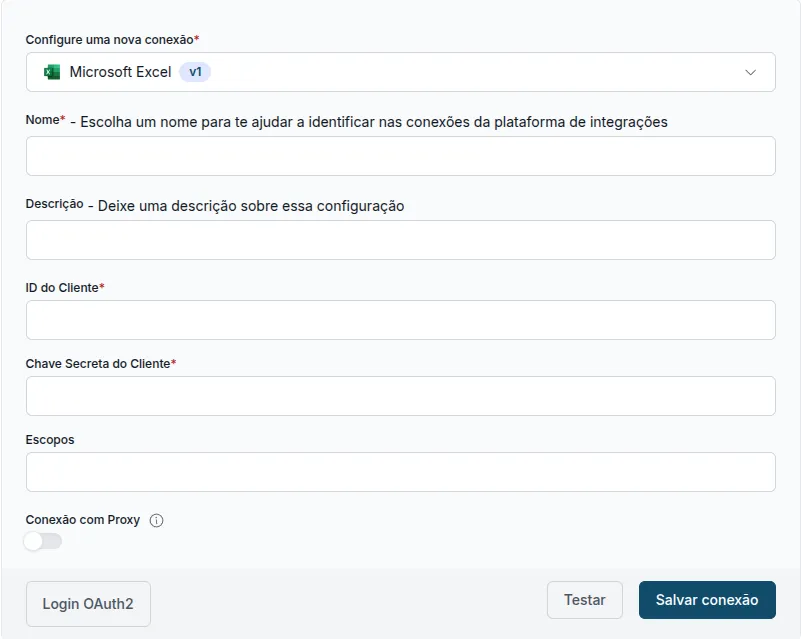
Estes são os parâmetros de configuração da conexão com Microsoft Excel que serão requisitados na criação:
- Nome: parâmetro padrão em qualquer criação de uma conexão, te ajudará a identificar melhor sua conexão (campo obrigatório);
- Descrição: parâmetro padrão e opcional em qualquer criação de uma conexão, aqui você pode relatar detalhadamente para que fins servirá sua conexão;
- ID do Cliente: informe o client_id da aplicação (campo obrigatório);
- Chave Secreta do Cliente: informe o client_secret da aplicação (campo obrigatório);
- Escopos: escopos de acesso que será liberado para essa conexão;
Como o tipo de conexão é OAuth2.0 será preciso efetuar o login logo após o preenchimento dos campos acima, para isso basta clicar no botão Login OAuth2, efetuar o login e salvar a conexão:
Configurando fluxo com Microsoft Excel
Crie um fluxo (passo a passo Criar Fluxo) e arraste o conector Microsoft Excel para o canvas.
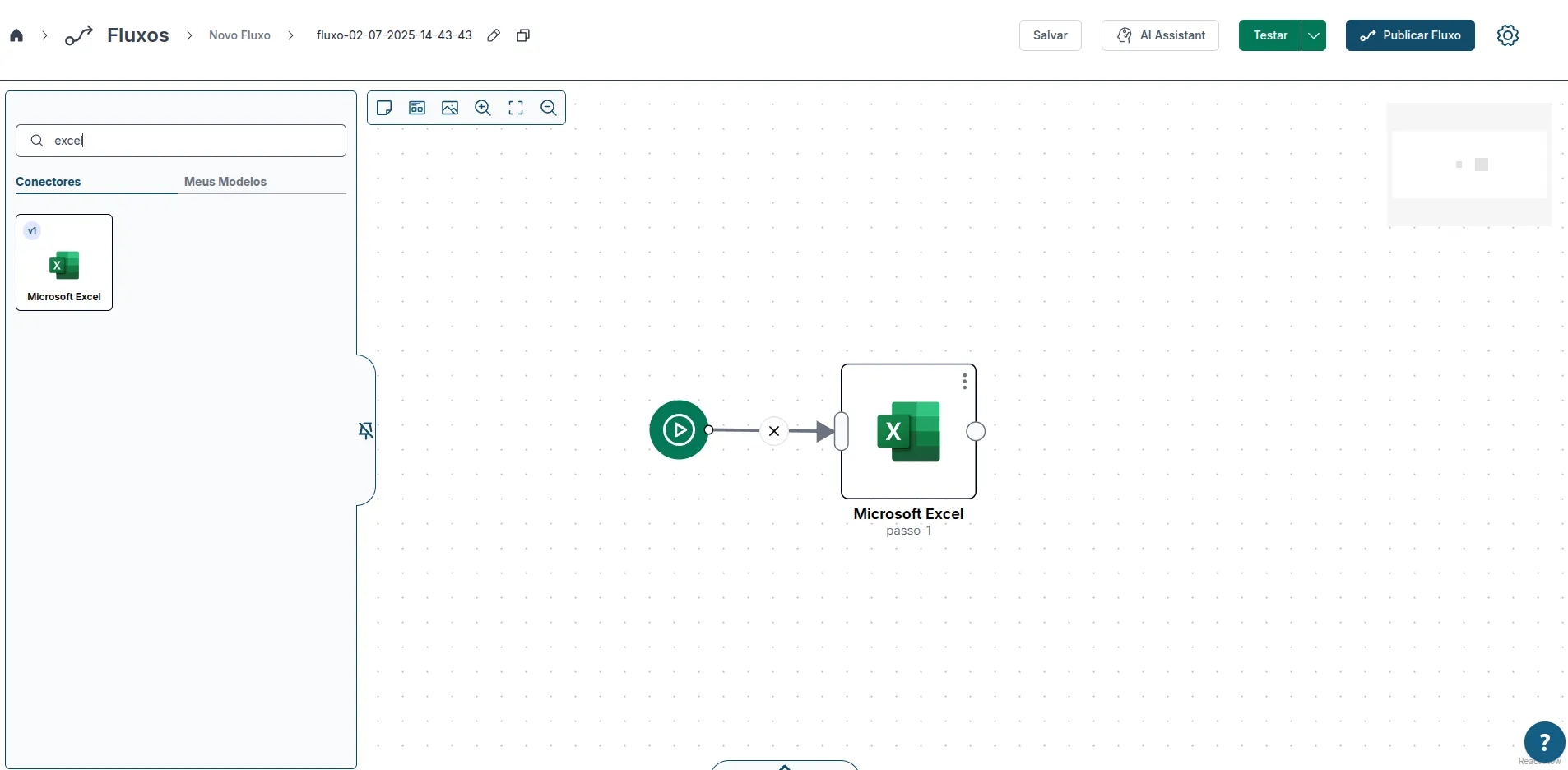
Selecione o conector e na aba de Parametrização preencha os seguintes parâmetros de configuração:
- Recurso: entidade para qual será realizada a ação.
- Operação: ação que será realizada para o recurso selecionado.
- Operações disponíveis para recurso Planilha/Documento:
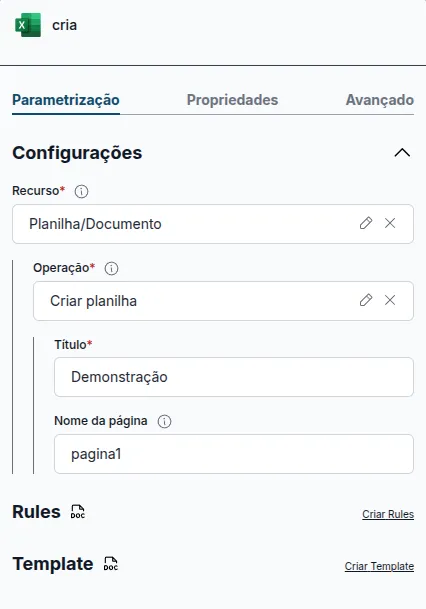
- Criar planilha: requer o preenchimento do campo "Título" para nomear a planilha e opcionalmente pode ser informado o nome da página. Caso o nome não seja informado, será criado por padrão Sheet1;
- Operações disponíveis para recurso Página dentro da Planilha:
- Formatar Linha: requer o 'ID da planilha', 'Nome da Página', 'Intervalo', 'Conteúdo' e o 'Tipo de Formatação' a utilizado;
- Adicionar página: requer o 'ID da planilha' e o 'Nome da página' da página a ser inserida;
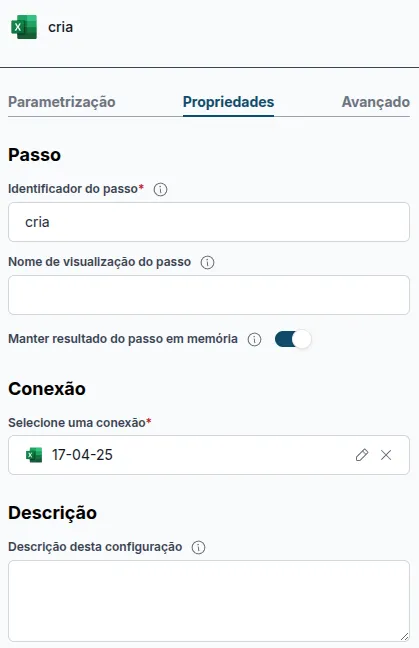
Na aba Propriedades selecione a conexão desejada, dê um nome ao 'Passo' e se necessário detalhe uma descrição.
Na prática
Neste tópico criaremos um fluxo utilizando o conector do Microsoft Excel. O fluxo terá dois passos, sendo eles criar e inserir, onde será criada uma planilha e na sequência alimentaremos ela com dados.
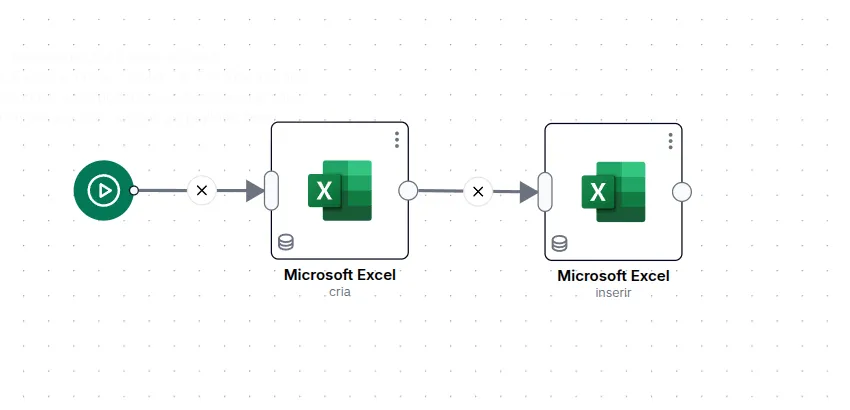
Passo criar
Assim ficará a Parametrização do nosso primeiro passo:
Na aba Propriedades informamos o nome do passo e a conexão criada para o Microsoft Excel:
Passo inserir
Assim ficará a Parametrização do nosso último passo:
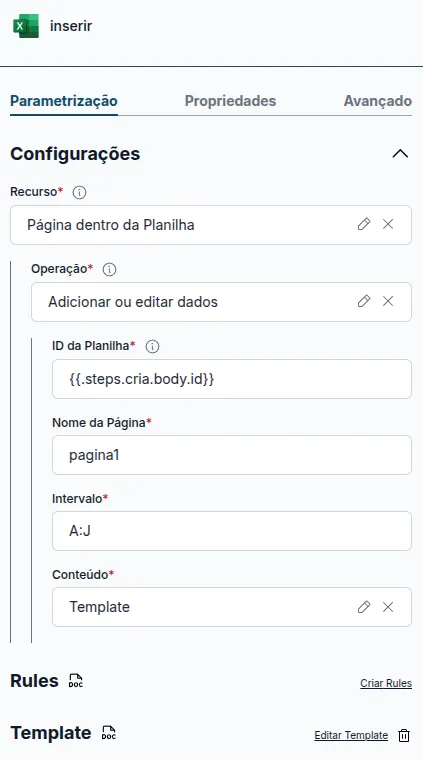
Os dados a serem inseridos na planilha estão fixos no Template. E assim ficou nosso template:
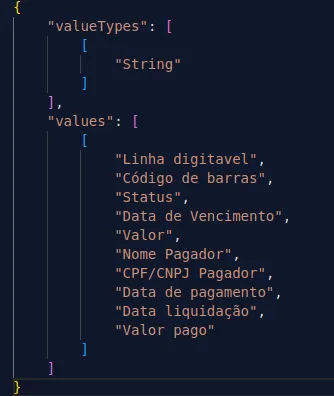
OBS: O conector do Microsoft Excel espera como entrada um objeto contendo dois campos: valueTypes e values. Ambos devem ser preenchidos como matrizes (arrays de arrays – [][]).
É necessário preparar o De/Para ou o Template de forma que:
- O campo valueTypes contenha o tipo de dado esperado (exemplo: "String").
- O campo values contenha as linhas a serem inseridas na planilha, cada uma representada por um array com os respectivos valores.
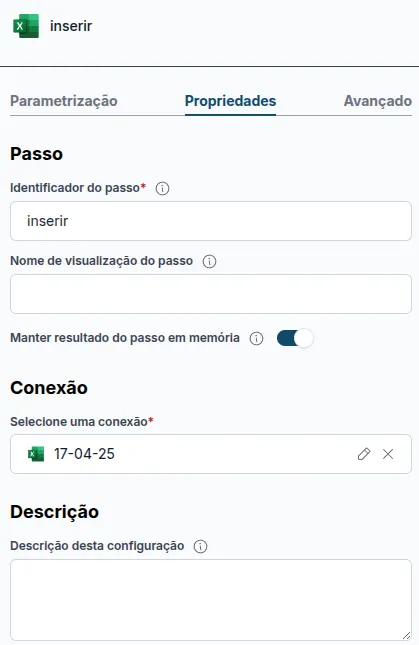
Na aba Propriedades informamos o nome do passo e a conexão criada para o conector Microsoft Excel:
Disparando o Fluxo
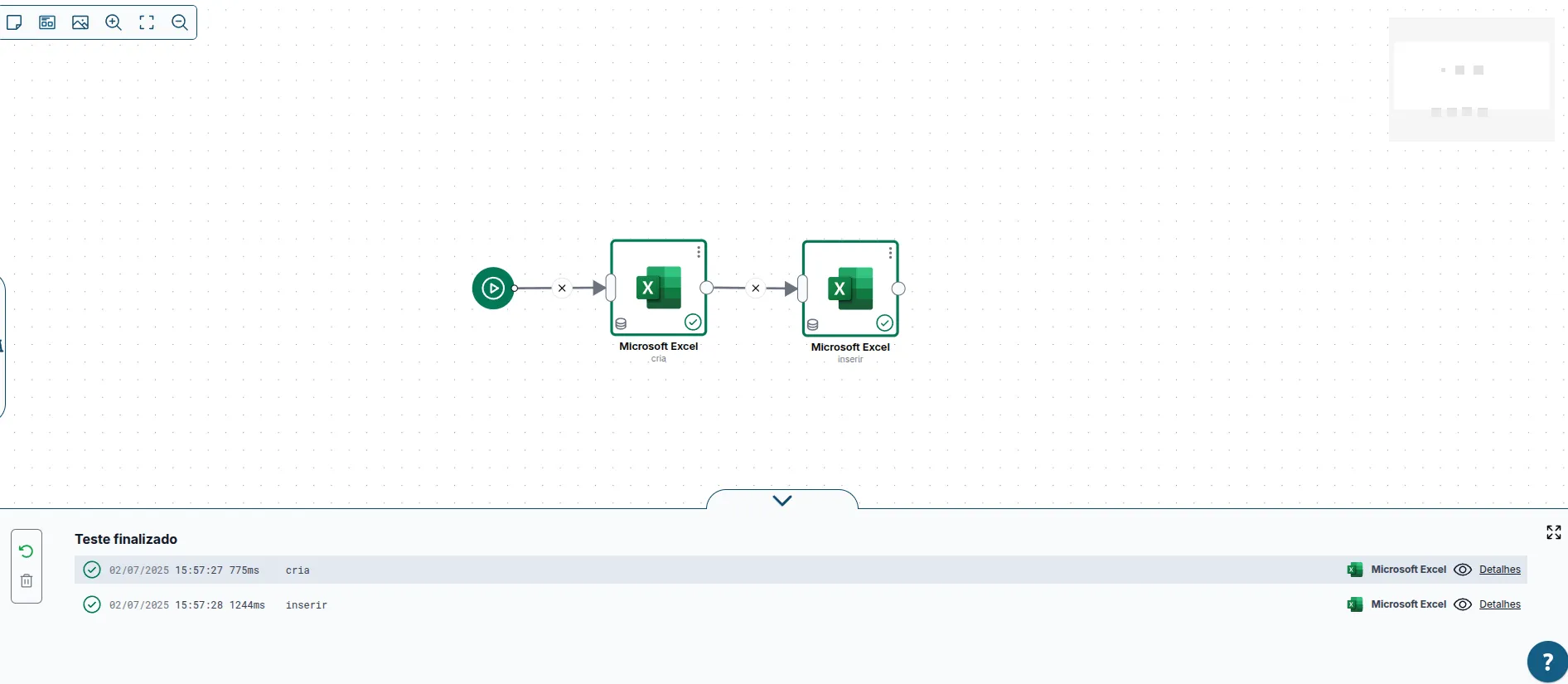
Com os passos configurados basta disparar o fluxo. Nesse caso não precisaremos informar um payload de entrada, pois os dados que estamos usando no exemplo estão fixos no conector. Após o disparo, o resultado do fluxo será apresentado em tempo real no canvas: