Módulo 3: Criando Fluxos
Entendendo os Fluxos
Um Fluxo, que pode ser composto por múltiplos passos, Rules, e mapeamentos de dados De/para, é essencial para que diferentes sistemas se comuniquem de maneira eficiente e integrada. Essa integração é fundamental para empresas e projetos que buscam aumentar a produtividade, reduzir erros e melhorar a eficiência em seus processos. Vamos explorar juntos como configurar fluxos e integrações entre sistemas?
Passo 1: Acesso ao Canvas

- A segunda forma é através do menu de Fluxos como mostraremos a seguir:

Passo 2: Adicionar um passo com um conector HTTP
Dentro do Canvas iremos criar um fluxo simplificado. Ele será composto de apenas um passo e portanto apenas um conector, neste caso, o HTTP. Para tanto iremos localizá-lo dentre os conectores disponíveis na lateral esquerda da tela e arrastá-lo para o centro do Canvas.

Passo 3: Configurar o passo do conector HTTP
Com o passo do Conector HTTP adicionado, você precisará configurá-lo. Para isso, selecione o passo que arrastamos para o Canvas no passo anterior. Com o passo selecionado, vamos configurar 3 campos. São eles:
- Renomear o passo
- Definir método como "GET".
Nomeando um passo
A partir da atualização mais recente, cada passo pode ter dois nomes distintos:
- Identificador do Passo:
- Nome técnico, usado internamente e em referências dentro dos fluxos.
- Deve ser único, sem espaços ou caracteres especiais.
- Exemplo: consultaPedidos, enviarNotificacao.
- Nome de Visualização do Passo:
- Nome opcional que aparece no editor visual.
- Destinado a melhorar a legibilidade para o usuário.
- Se não for informado, o identificador será exibido por padrão.
- Exemplo: Consulta de Pedidos, Enviar Notificação.
Renomeando um passo
Note que o passo arrastado para o Canvas sempre virá com seu identificador padrão. Neste caso, como é o primeiro passo que arrastamos, será passo-1. Sempre que um identificador de passo for alterado o sistema mostrará a seguinte informação:
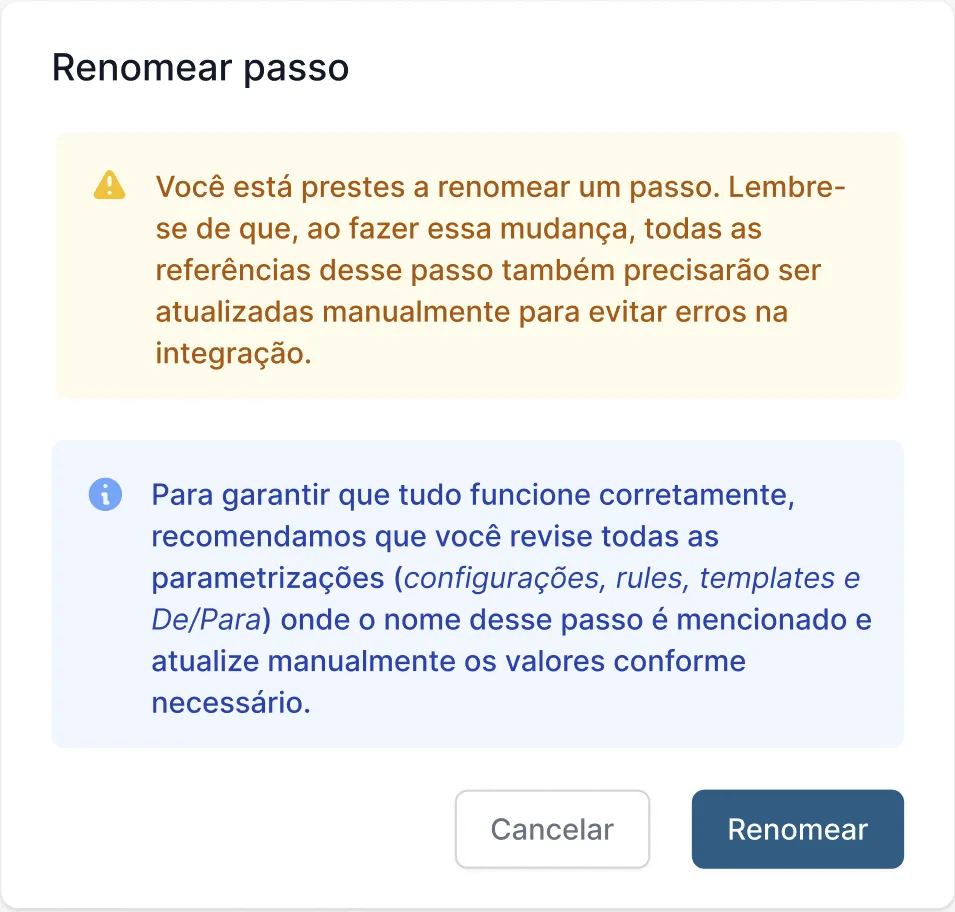
Esta mensagem existe para minimizar erros em seus Fluxos. Abordaremos esse tema de forma mais detalhada em módulos futuros.

Selecionando o verbo ou método
Com o nome do passo definido, vamos selecionar o verbo/método. Um verbo/método definirá a ação executada neste passo. Neste caso precisaremos fazer um GET.

Inserindo a URL da API de testes
Para que isso ocorra, vamos informar a URL em que o passo HTTP encontrará os dados necessários. Para este exemplo usaremos a https://random-data-api.com/api/v2/users. Vamos inserir esta URL no campo correspondente.

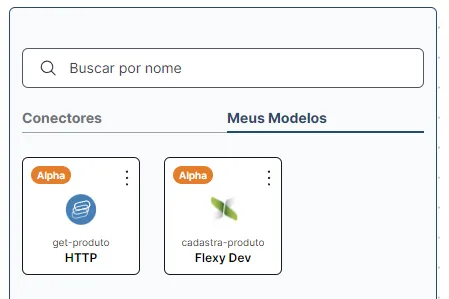
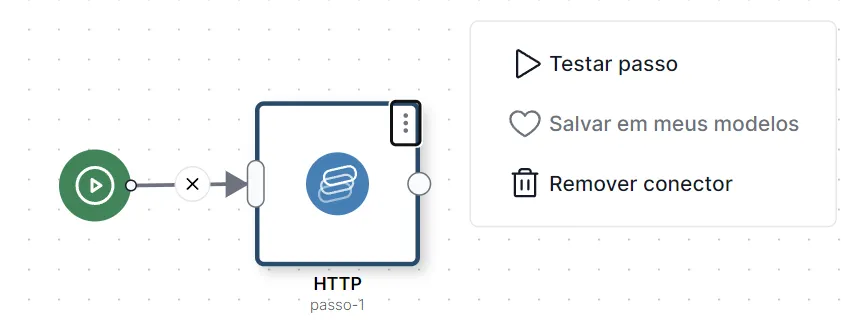
É importante lembrar que podemos salvar um passo parametrizado em Meus Modelos. Desta forma, caso esteja utilizando um passo múltiplas vezes e queira economizar tempo ao parametrizá-lo, ele ficará disponível em sua biblioteca de modelos configurado da forma em que foi salvo. Para acessá-lo basta selecioná-lo na aba "Meus modelos" como ilustrado abaixo:
Passo 4: Testando o passo HTTP
Antes de prosseguir, é uma boa prática testar o passo do Conector HTTP para garantir que ele esteja funcionando corretamente. Isso permitirá que você veja os dados que estão sendo retornados pela API. Para isso vamos seguir da seguinte forma:
- Conectar o passo ao gatilho (representado pelo botão verde de play)
- Disparar o teste do fluxo
Conectando o passo ao gatilho
Para conectar o passo ao gatilho de disparo é muito simples, basta clicar na parte indicada e arrastar até que se conecte com o passo como demonstrado a seguir:

Eem caso de diversos passos, basta repetir o processo quantas vezes for necessário. Sempre respeitando a ordem da esquerda para a direita.
Disparando o teste do fluxo
Para testar o fluxo recém criado, iremos clicar no gatilho, nos será apresentada a opção de usar um payload, neste exemplo iremos realizar o teste sem informar um payload.
