Linx Commerce
Objetivo/Resumo
O conector Linx Commerce facilita a comunicação eficaz entre a plataforma Fluid e o sistema Linx Commerce. Este conector tem como objetivo principal integrar o Linx Commerce com outros sistemas que você utiliza para gerenciar seu negócio online. Ele permite uma troca de informações suave e automatizada, possibilitando o gerenciamento eficiente de Produtos, Pedidos, Categorias e Fulfillments.
Com a integração entre a plataforma Fluid e o Linx Commerce, você pode aproveitar ao máximo todas as funcionalidades oferecidas pelo Linx Commerce, garantindo que seu negócio funcione de maneira eficiente e organizada. Este conector é uma ferramenta essencial para micro e pequenas empresas que desejam simplificar seus processos de negócios e alcançar um alto nível de eficiência operacional.
Gerando API Key para configuração do seu conector Linx Commerce
Para a integração com o conector Linx Commerce, é fundamental possuir uma chave API (API key) válida. Esta chave permite que nossa plataforma se comunique de maneira segura e eficiente com o sistema Linx Commerce.
Passos para obter sua API Key do Linx Commerce:
- Acesse a plataforma Linx Commerce: Faça login em sua conta no sistema Linx Commerce. Se você ainda não possui uma conta, crie uma seguindo as instruções fornecidas no site oficial.
- Consulte a documentação oficial: Recomendamos fortemente que consulte a documentação oficial do Linx Commerce para obter informações detalhadas sobre a criação e gestão de chaves API.
- Navegue até a seção de Chave de API: Uma vez logado, localize o menu de configurações e procure pela seção dedicada à API ou integrações. Esta seção geralmente contém as opções para gerar, visualizar e gerenciar suas chaves API.
- Crie uma nova chave API: Siga as instruções fornecidas para criar uma nova chave API. Certifique-se de salvar essa chave em um local seguro, pois ela será necessária para a configuração do conector em nossa plataforma.
Criando um fluxo utilizando o conector Linx Commerce
Para criar um Fluxo utilizando o conector Linx Commerce é preciso adicionar uma ou mais Conexões e em seguida configurar o fluxo.
Criando conexão Linx Commerce - OMA TO SELLER
- Acessar o Painel Principal: Faça login na plataforma Fluid. No painel à esquerda, navegue até a opção "Conexões" e clique nela.
- Iniciar Nova Conexão: No canto superior direito, clique em "Nova Conexão".
- Seleção do Tipo de Conexão: Na tela de configuração, localize "Configure uma nova conexão" e selecione "Linx Commerce" da lista suspensa.
- Nome da Conexão: Forneça um nome descritivo para a conexão no campo "Nome*".
- Descrição da Conexão: No campo "Descrição*", forneça uma breve descrição da conexão.
- Token: Chave de autenticação/integração do seu aplicativo Linx Commerce, que será utilizada pela API
- Testar a Conexão: Clique no botão "Testar" para verificar a conexão.
- Salvar Conexão: Após a verificação, clique em "Salvar conexão" para finalizar.
Criando conexão Linx Commerce - Commerce
- Acessar o Painel Principal: Faça login na plataforma Fluid. No painel à esquerda, navegue até a opção "Conexões" e clique nela.
- Iniciar Nova Conexão: No canto superior direito, clique em "Nova Conexão".
- Seleção do Tipo de Conexão: Na tela de configuração, localize "Configure uma nova conexão" e selecione "Linx Commerce" da lista suspensa.
- Nome da Conexão: Forneça um nome descritivo para a conexão no campo "Nome*".
- Descrição da Conexão: No campo "Descrição*", forneça uma breve descrição da conexão.
- User: usuario de login da plataforma
- Password: senha de login da plataforma
- Loja: identificação na URL: https://.layer.core.dcg.com.br (campo obrigatório);
- Testar a Conexão: Clique no botão "Testar" para verificar a conexão.
- Salvar Conexão: Após a verificação, clique em "Salvar conexão" para finalizar.
Configurando fluxo Linx Commerce
Para configurar o conector Linx Commerce na plataforma Fluid, siga os passos abaixo:
- Crie um fluxo e arraste o conector Linx Commerce para o canvas.
- Selecione o conector Linx Commerce. Na aba de Parametrizações, você encontrará os campos de configuração.
- Escolha o Módulo/Serviço desejado. Os módulos disponíveis são: ◦ OMA TO SELLER ◦ Commerce
- Defina o Recurso para o módulo/serviço escolhido: ◦ OMA TO SELLER: ▪ Categorias ▪ Produtos ▪ Preços ▪ Estoque ▪ Pedidos ▪ Fulfillments ◦ Commerce: ▪ Categorias
- Defina a operação para o recurso desejado: ◦ Categorias ▪ Lista todas as categorias ▪ Retorna uma categoria e seus filhos ▪ Lista todas os atributos de uma categoria ▪ Lista todos os valores possíveis para um atributo com valor tipo single ou multiple ▪ Lista todas as especificaçoes de uma categoria que sejam do tipo single ou text ▪ Lista todos os valores possíveis especificações de uma categoria
- ◦ Produtos ▪ Listar todos os produtos ▪ Listar um produto específico ▪ Remover um produto do marketplace ▪ Adicionar uma variação ao produto ▪ Retorna uma variação específica de um produto ▪ Remover uma variação do marketplace ▪ Listar todos os produtos com filtro de pesquisa ▪ Adicionar/atualizar um lote de produtos no marketplace ▪ Retorna atualizações de status de produtos adicionados na fila uma variação de produto da fila ▪ Realizar auditoria dos logs de integração ◦ Preço ▪ Retorna o preço de um SKU (variação) ▪ Atualiza o preço de um SKU (variação) ▪ Atualiza um lote de preços por sku ◦ Estoque ▪ Retorna a posição de estoque de um SKU (variação) ▪ Atualiza a posição de estoque de um SKU (variação) ▪ Atualiza um lote de estoques por sku (variação) ◦ Pedidos ▪ Lista todos os pedidos ▪ Retorna um pedido ▪ Cancela um pedido ainda não faturado ▪ Lista todos os pedidos da fila do OMA ▪ Remove um item da fila de status de pedido ◦ Fulfillment ▪ Retorna todos os fulfillments de um pedido ▪ Adiciona fulfillment ao pedido informado ▪ Retorna um fulfillment de um pedido ▪ Envia NF para um fulfillment ▪ Expede uma entrega (com tracking number) ▪ Define uma entrega como recebida pelo produto ▪ Cancela uma entrega antes de estar faturada ◦ Categorias ▪ Consulta Categoria ▪ Consulta Propriedades de um Categoria ▪ Deleta Categoria ▪ Cadastra Categoria ▪ Atualiza Categoria ▪ Cadastra Categorias em Lote ▪ Busca Categoria por pesquisa
- Corpo da Requisição: Todas as operações possuem um corpo a ser inserido. Certifique-se de preenchê-lo de acordo com a operação escolhida.
- Finalize acessando a aba "Propriedades". Selecione a conexão desejada, nomeie o passo e, se necessário, inclua uma descrição detalhada.
Na prática
Neste tópico criaremos um exemplo de um fluxo utilizando o conector da Linx Commerce. O fluxo terá apenas um passo que será responsável pela criação de um produto no sistema da Linx Commerce. Enviaremos um payload de entrada que passará por uma transformação em nosso Template, para assim enviarmos o objeto esperado pela API com os dados do produto a ser criado.
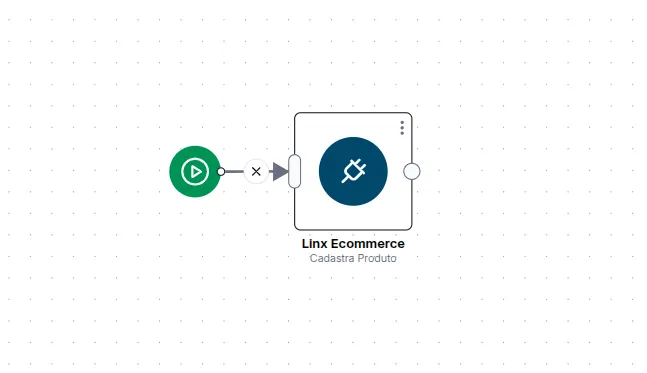
Passo 'cadastra-produto'
Assim ficará a Parametrização do nosso primeiro e único passo:
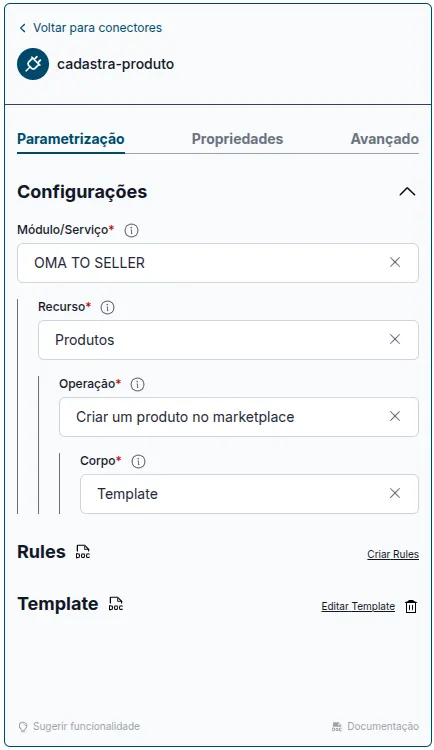
Para tratar os dados recebidos do payload de entrada usamos o Template. E assim ficou nosso Template:
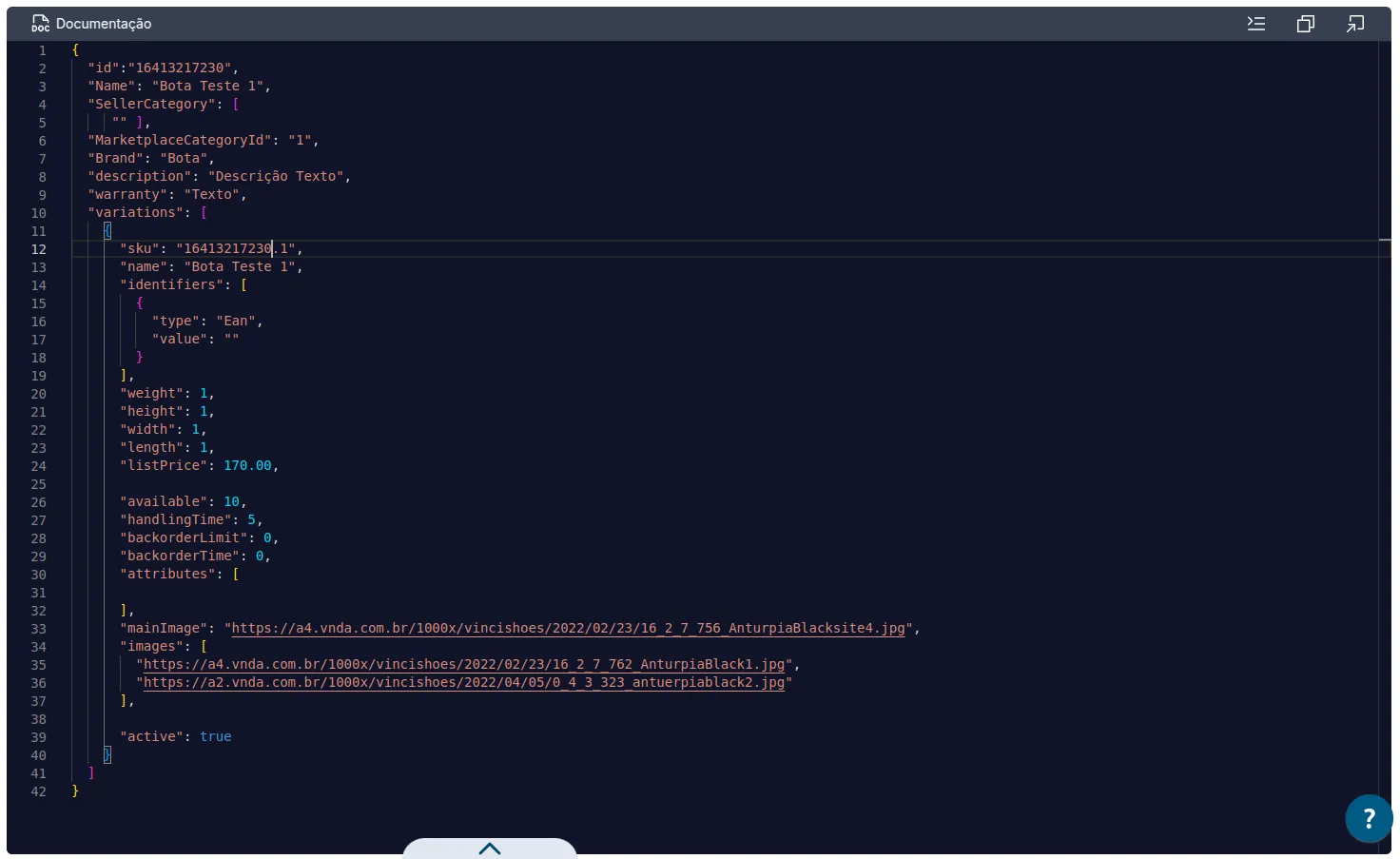
Para mais informações sobre como tratamos Template.
Na aba Propriedades informamos o nome do passo e a conexão criada para a Linx Commerce:
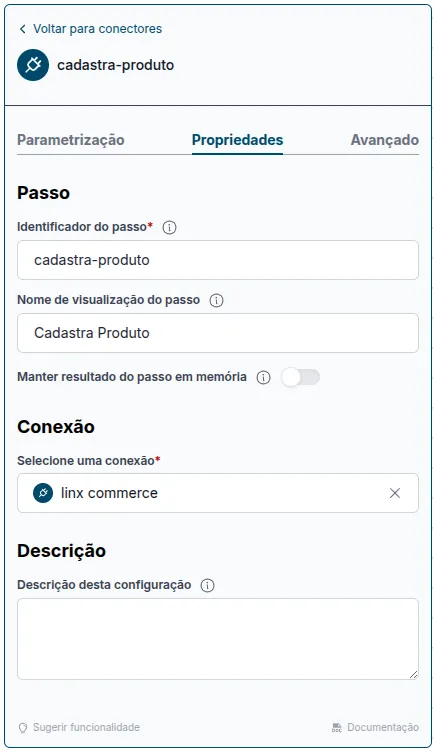
Conclusão
Com o passo configurado basta disparar o fluxo informando o payload de entrada:
{
  "id":"16413217230",
  "Name": "Bota Teste 1",
  "SellerCategory": [
     "" ],
  "MarketplaceCategoryId": "1",
  "Brand": "Bota",
  "description": "Descrição Texto",
  "warranty": "Texto",
  "variations": [
    {
      "sku": "16413217230.1",
      "name": "Bota Teste 1",
      "identifiers": [
        {
          "type": "Ean",
          "value": ""
        }
      ],
      "weight": 1,
      "height": 1,
      "width": 1,
      "length": 1,
      "listPrice": 170.00,

      "available": 10,
      "handlingTime": 5,
      "backorderLimit": 0,
      "backorderTime": 0,
      "attributes": [

      ],
      "mainImage": "https://a4.vnda.com.br/1000x/vincishoes/2022/02/23/16_2_7_756_AnturpiaBlacksite4.jpg",
      "images": [
        "https://a4.vnda.com.br/1000x/vincishoes/2022/02/23/16_2_7_762_AnturpiaBlack1.jpg",
        "https://a2.vnda.com.br/1000x/vincishoes/2022/04/05/0_4_3_323_antuerpiablack2.jpg"
      ],

      "active": true
    }
  ]
}
Este é um payload teste disponibilizado pela propria API da Linx Commerce. Clique aqui para mais informações sobre a API Linx Commerce - OMA TO SELLER*.*
Clique aqui para mais informações sobre a API Linx Commerce - Commerce. UserName: layer.demo Password: demo123
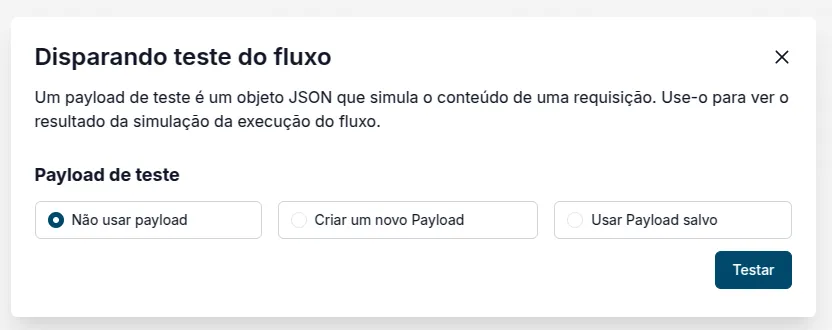
Após o disparo, o resultado do fluxo aparecerá em realtime no canvas:
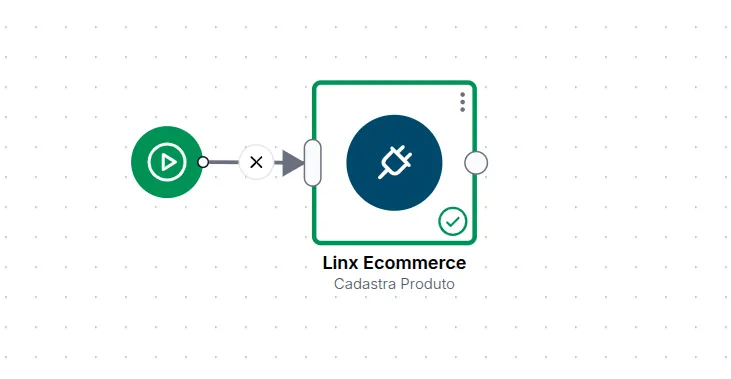
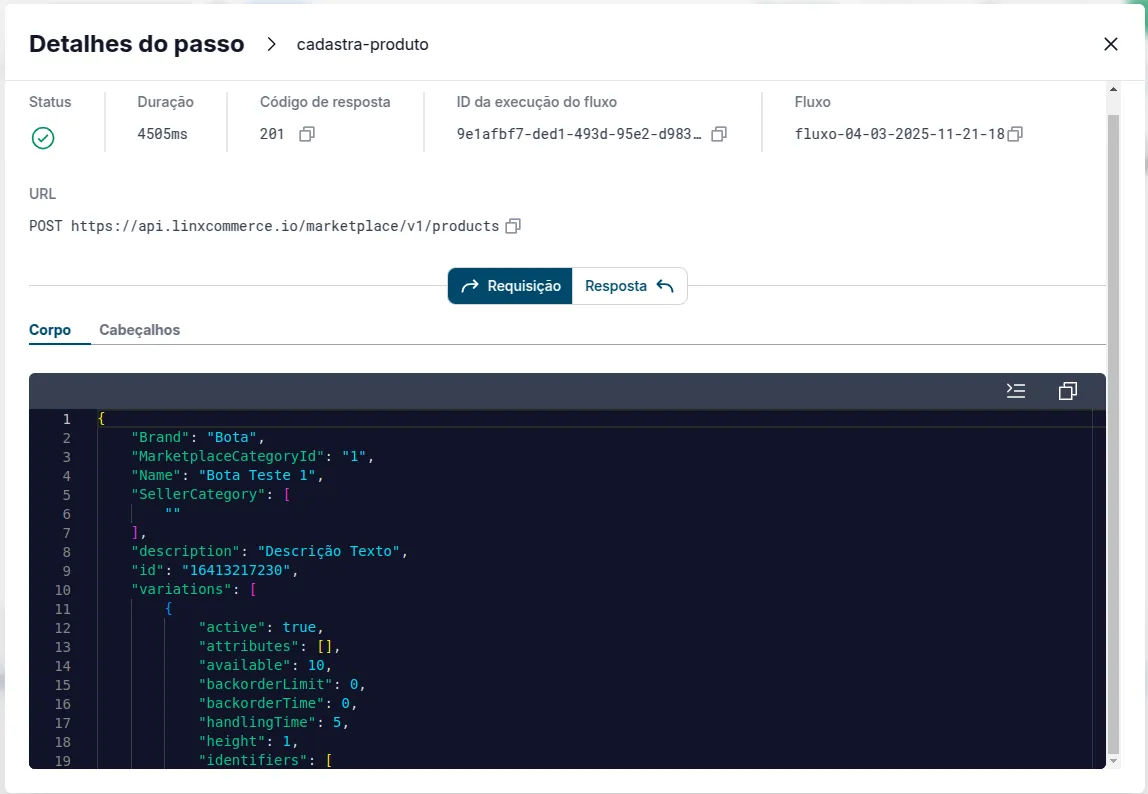
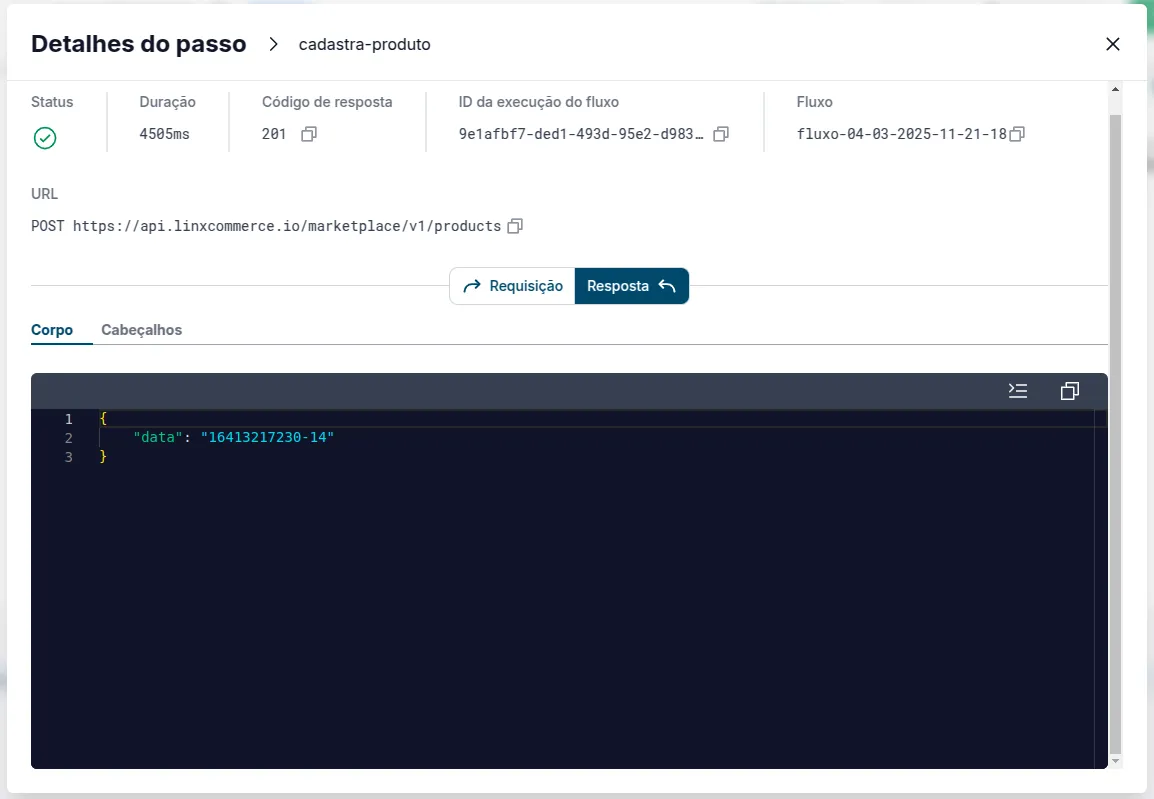
Ao clicar em detalhes, temos a requisição e a resposta retornada pela Linx Commerce: