Eventos
Objetivo
A página de Eventos registra todas as chamadas recebidas via webhook pela plataforma Fluid. Cada evento representa uma requisição de entrada que dispara um fluxo publicado — é a porta de entrada dos dados externos no seu pipeline de integração.
Use este módulo para auditar execuções, diagnosticar falhas e redisparar eventos sem precisar acionar o sistema de origem.
Importante: apenas fluxos publicados podem ser invocados por eventos/webhooks. Fluxos em rascunho não são invocados.
Navegando na lista de eventos
Acesse Monitoramento → Eventos no menu lateral.
A listagem exibe os eventos em ordem cronológica decrescente (mais recentes primeiro), com as seguintes colunas:
As listas de Requisições, Eventos e Execuções têm limite de exibição de 30 dias. Para análises com intervalo superior, use filtros específicos ou exportações periódicas. Fale com nosso time se precisar ampliar o tempo de retenção.
Filtros disponíveis
Filtro por período
Use os atalhos rápidos na barra superior para filtrar por janela de tempo:
- Hoje — eventos das últimas horas do dia corrente
- 24 horas — últimas 24h (inclui dia anterior)
- 7 dias — últimos 7 dias corridos
- Personalizado — defina um intervalo com datas de início e fim
Apenas falhas
O toggle "Apenas falhas" filtra a lista exibindo somente eventos com status de erro. É o ponto de partida mais rápido para uma sessão de debugging.
Busca por conteúdo e filtros adicionais
Use a barra de busca para localizar eventos por conteúdo específico. O botão Filtros permite refinar por:
- Nome do fluxo — visualize apenas eventos disparados para um fluxo específico
- Status — combine com o filtro de período para análises precisas
- Tags — localize eventos marcados com tags específicas
Status dos eventos
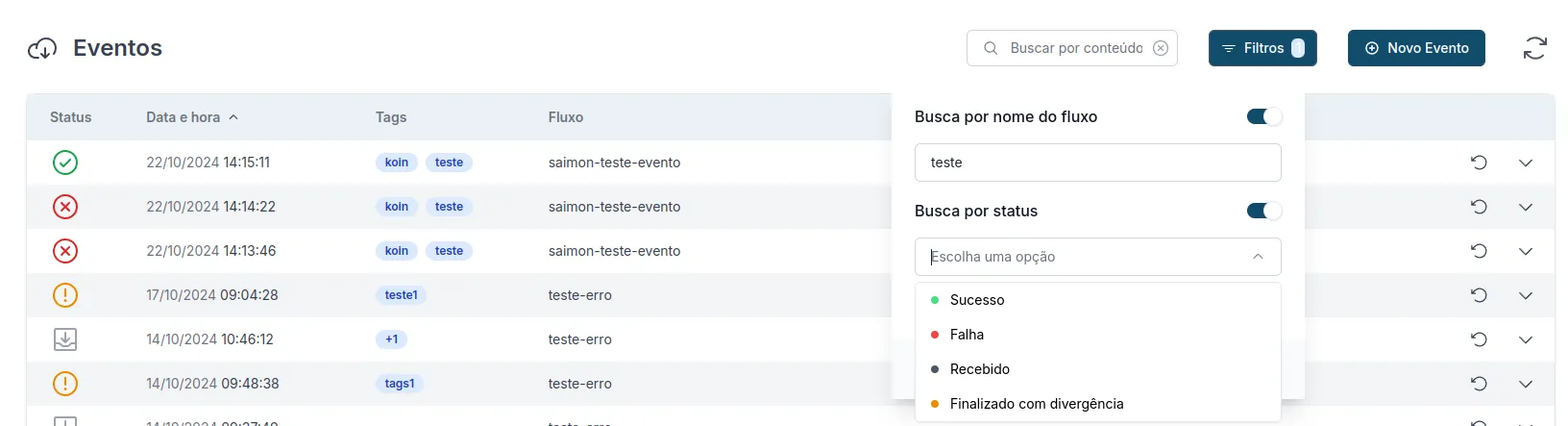
Use o filtro de status para refinar sua busca e focar em eventos específicos. Esta funcionalidade é essencial para a análise rápida e eficaz dos eventos, permitindo que você identifique e solucione problemas com maior rapidez.
Fique por dentro do estado de cada evento com estas categorizações claras:
- Sucesso: O evento foi processado com êxito.
- Recebido: O evento chegou à plataforma e está aguardando processamento.
- Não finalizado: O evento está em fase de processamento (engloba eventos recebidos também).
- Falha: O evento encontrou um erro durante o processamento.
- Finalizado com Divergência: O evento foi processado, mas houve discrepâncias nos resultados esperados.
Inspecionando um evento
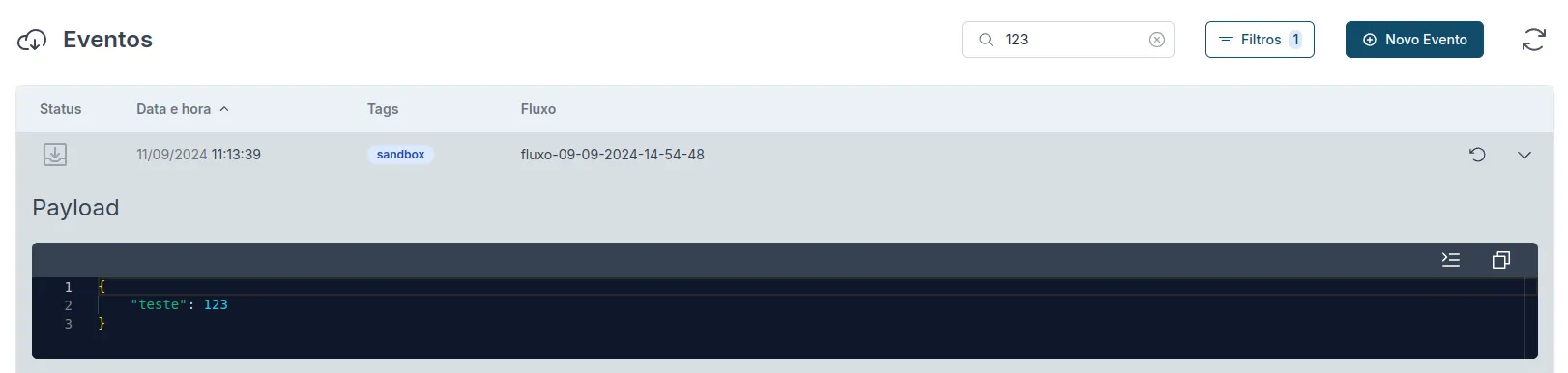
Clique no ícone de expandir (›) ao final de qualquer linha para abrir o preview inline do evento, que exibe:
- Payload — o corpo JSON recebido no evento
- Headers — cabeçalhos HTTP da requisição de entrada
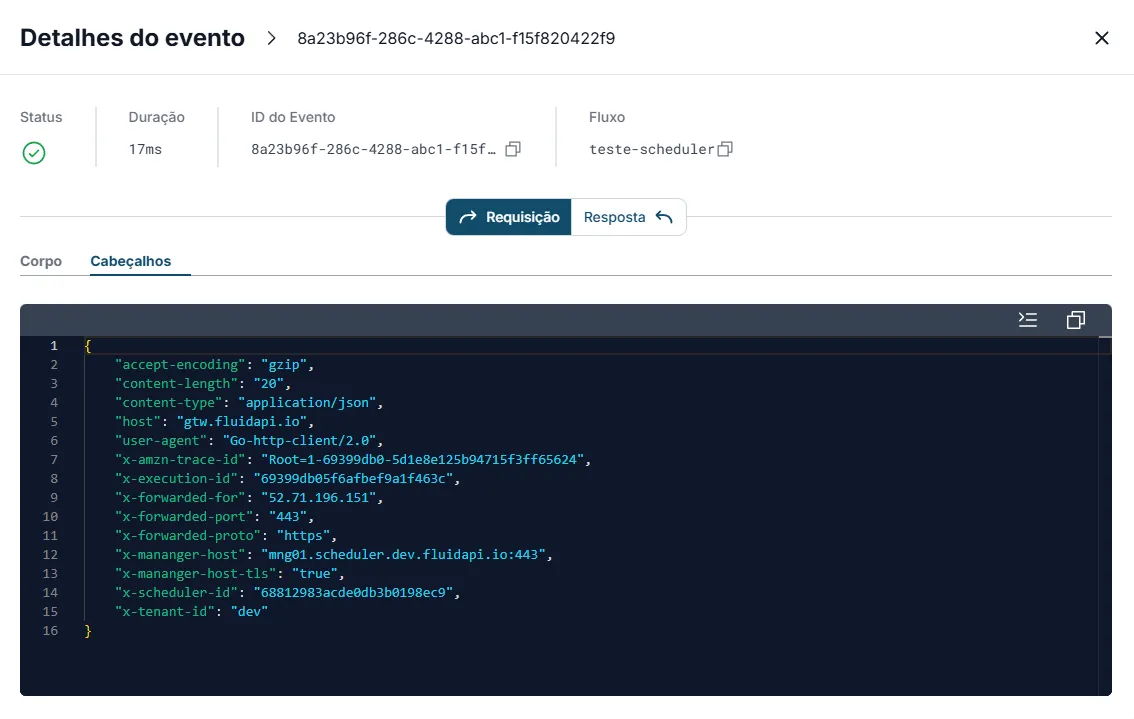
Para uma visão completa, clique no ID do evento para abrir o painel Detalhes do evento, que contém:
O painel detalha a comunicação em três abas:
- Requisição → Corpo — payload JSON enviado ao fluxo
- Requisição → Cabeçalhos — headers completos da requisição
- Resposta — retorno do fluxo após processamento
Consultando o ID do evento a partir de uma Requisição
O ID do evento também fica acessível dentro da tela de Detalhes da Requisição (módulo Requisições). Basta selecionar a requisição desejada e localizar o campo "ID do Evento" na seção de eventos vinculados. Clique sobre o ID para ir diretamente aos detalhes do evento.
Redisparando eventos
O Fluid permite redisparar eventos individualmente ou em lote, sem precisar acionar novamente o sistema de origem.
Redisparo individual
Clique no ícone ↺ (redisparar) na linha do evento. O sistema reprocessa o evento com o payload original.
Redisparo em lote
- Ative o toggle "Apenas falhas" para facilitar a seleção
- Marque os eventos desejados usando os checkboxes
- Clique em Redisparar na barra de ações
- Aguarde o modal de resultado:
- Todos reprocessados com sucesso → mensagem de confirmação
- Alguns falharam novamente → resumo com quantidade de falhas e botão para copiar os IDs dos eventos que não puderam ser processados
Disparando um novo evento manualmente
Use o botão "+ Novo Evento" (canto superior direito) para disparar um evento diretamente pelo console — útil para testes e validações sem depender de um sistema externo.
O modal "Dispare um novo evento" possui dois campos obrigatórios e duas abas de configuração:
Campos obrigatórios:
- Selecione um fluxo — escolha o fluxo de destino na lista
- Sua API key — informe uma API key válida com permissão de disparo
Aba Corpo:
- Editor JSON para o payload da requisição
Aba Outras configurações:
- Cabeçalhos — adicione headers customizados (ex: Content-Type, tokens de autenticação)
- Parâmetros — query parameters adicionais
- Tags — tags para categorizar e facilitar a busca futura do evento
Após preencher, clique em Enviar para disparar o evento.
Guia passo a passo
Para um walkthrough visual completo de como analisar um problema relacioados a eventos, assista o video abaixo.