C6 Bank
Objetivo
Esta integração permite que você automatize a emissão e a gestão de Boletos Bancários e cobranças via Pix diretamente pela nossa plataforma.
Abaixo, você encontra os recursos disponíveis e as informações necessárias para configurar cada ação.
Para mais informações, o Portal Developers é acessível através do link: https://developers.c6bank.com.br/apis
1. Boleto Bancário
Este módulo permite criar novos boletos, consultar o status de pagamentos e cancelar boletos emitidos.
1.1. Emitir Boleto
Ação utilizada para gerar um novo boleto bancário para o seu cliente. Você precisará preencher os dados do pagador e do boleto.
Campos a preencher:
Campo | Obrigatório | Descrição / Exemplo |
|---|---|---|
ID de Referência Externa | Sim | Um código de identificação único gerado pelo seu controle interno. (Ex: Boleto-12345) |
Valor do Boleto | Sim | O valor total a ser pago, utilizando ponto para os centavos. (Ex: 123.45) |
Data de Vencimento | Sim | O dia limite para pagamento no formato AAAA-MM-DD. (Ex: 2023-12-31) |
Nome do Pagador | Sim | O nome completo ou a Razão Social do cliente que vai pagar o boleto. |
Documento (CPF/CNPJ) | Sim | O número do CPF ou CNPJ do pagador, contendo apenas números. |
CEP | Sim | O CEP do endereço do pagador, contendo apenas números. |
Rua | Sim | O nome da rua/logradouro do pagador. |
Número | Sim | O número do endereço do pagador. |
Cidade | Sim | A cidade de residência do pagador. |
Estado (UF) | Sim | A sigla do estado em letras maiúsculas. (Ex: SP, SC, RJ) |
E-mail do Pagador | Não | O endereço de e-mail do cliente para contato. |
Complemento | Não | Informações adicionais do endereço. (Ex: Apto 4B) |
Esquema de Faturamento | Não | Utilize 15 para ambiente real (Produção) ou 21 para testes (Sandbox). |
Instruções | Não | Você pode adicionar até 4 linhas de texto com instruções que serão impressas no boleto (Ex: "Não receber após o vencimento"). |
1.2. Consultar Boleto
Ação utilizada para verificar a situação de um boleto que você já emitiu (por exemplo, para saber se já foi pago).
Campos a preencher:
Campo | Obrigatório | Descrição / Exemplo |
|---|---|---|
ID do Boleto | Sim | O código único de identificação gerado pelo sistema no momento em que o boleto foi emitido. |
1.3. Cancelar Boleto
Ação utilizada para invalidar um boleto gerado, impedindo que o cliente consiga realizar o pagamento.
Campos a preencher:
Campo | Obrigatório | Descrição / Exemplo |
|---|---|---|
ID do Boleto | Sim | O código único de identificação gerado pelo sistema no momento em que o boleto foi emitido. |
2. Cobrança Pix
Este módulo permite a geração de cobranças instantâneas via QR Code (Pix Copia e Cola), além da consulta e listagem de transações.
2.1. Criar Cobrança Pix Imediata
Ação utilizada para gerar o código Pix para o seu cliente pagar na hora.
Campos a preencher:
Campo | Obrigatório | Descrição / Exemplo |
|---|---|---|
Expiração (segundos) | Sim | Quanto tempo o Pix ficará válido para pagamento, em segundos. (Ex: Para 1 hora, use 3600) |
Nome do Devedor | Sim | O nome completo ou Razão Social de quem vai realizar o pagamento. |
Documento (CPF/CNPJ) | Sim | O número do CPF ou CNPJ do pagador, contendo apenas números. |
Valor Original | Sim | O valor exato da cobrança, utilizando ponto para os centavos. (Ex: 37.00) |
Modalidade de Alteração | Sim | Digite 0 se o valor for fixo (o cliente não pode mudar) ou 1 se o cliente puder digitar o valor no aplicativo do banco. |
Chave Pix | Sim | A sua chave Pix cadastrada no banco recebedor (pode ser e-mail, telefone, CPF/CNPJ ou chave aleatória). |
Solicitação ao Pagador | Não | Uma mensagem curta que aparecerá na tela do celular do seu cliente na hora de pagar. (Ex: Pagamento referente ao pedido 99) |
ID do Location | Não | O código de identificação de localização caso utilize geração de QR Code atrelada a uma filial ou caixa específico. |
Informações Adicionais | Não | Permite adicionar campos extras com Nome e Valor para enviar dados personalizados junto com a cobrança. |
2.2. Consultar Cobrança Pix
Ação para verificar em tempo real se um Pix específico já foi pago pelo cliente.
Campos a preencher:
Campo | Obrigatório | Descrição / Exemplo |
|---|---|---|
TxId da Cobrança | Sim | O código identificador único (TxId) que foi retornado para você na hora em que a cobrança Pix foi criada. |
2.3. Consultar Lista de Cobranças Pix
Ação que permite buscar o histórico de várias cobranças geradas em um período, ajudando no fechamento de caixa ou conciliação bancária.
Campos a preencher:
Campo | Obrigatório | Descrição / Exemplo |
|---|---|---|
Data de Início | Sim | A data inicial da busca. (Ex: 2023-01-01T00:00:00Z) |
Data de Fim | Sim | A data final da busca. (Ex: 2023-12-31T23:59:59Z) |
Filtro de Documento | Não | Se desejar, informe o CPF ou CNPJ para ver apenas as cobranças geradas para este cliente específico. |
Status | Não | Filtre as cobranças por situação (Ex: ATIVA, CONCLUIDA). |
Página Atual | Não | Se houver muitas cobranças, você pode navegar pelas páginas. O padrão inicial é 0. |
Itens Por Página | Não | A quantidade de resultados que deve aparecer de uma vez. O padrão é mostrar até 100 por vez. |
Location Presente? | Não | Marque para filtrar apenas as cobranças que têm um ID de localização atrelado. |
Na prática
Exemplo de fluxo: Emissão de Boleto
1. Conexão
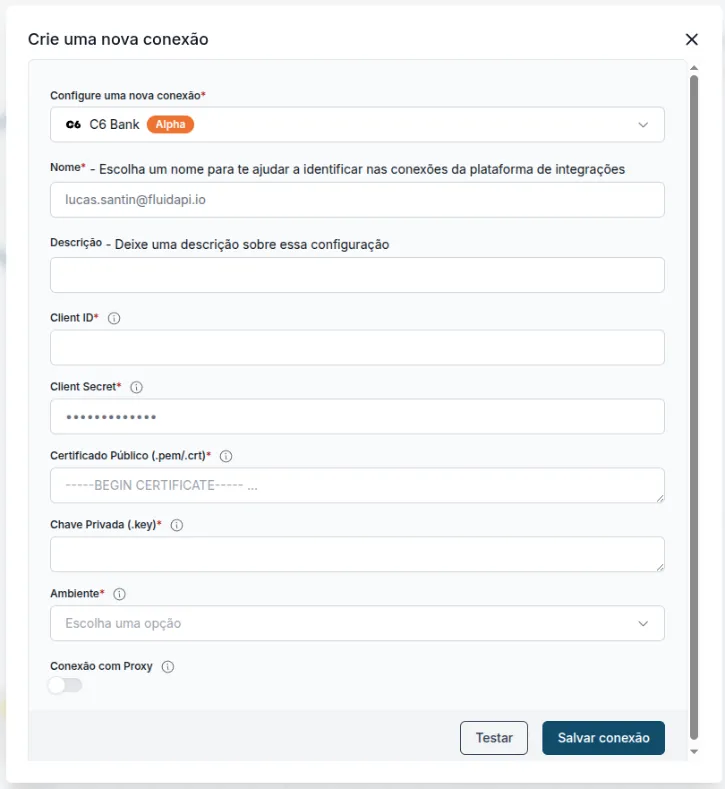
Primeiro, certifique-se de que existe uma conexão configurada. Caso não exista, crie uma nova informando os parâmetros solicitados conforme a imagem:
2. Parametrização
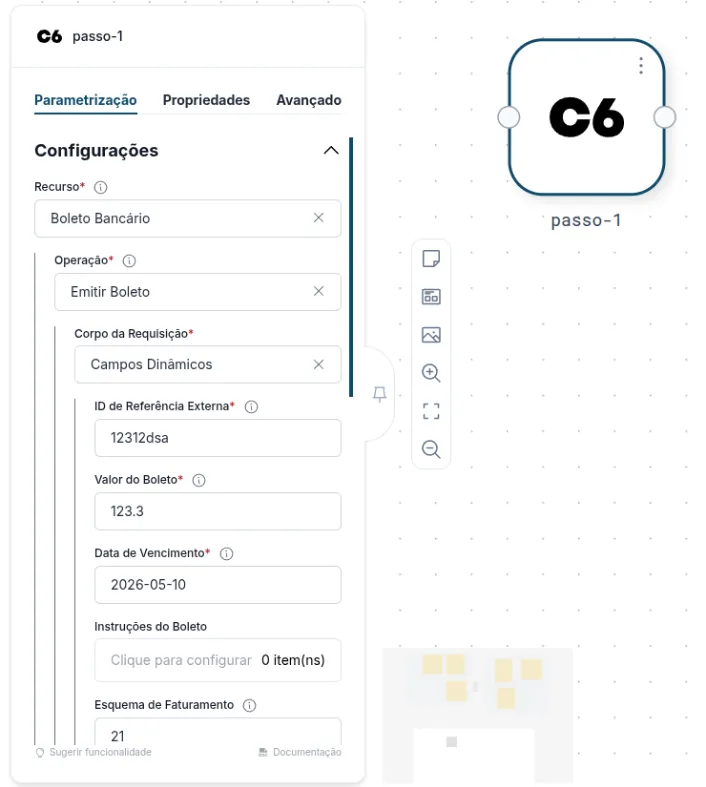
Selecione:
- Recurso: Boleto Bancário
- Operação: Emitir Boleto
- Tipo de corpo: Campos Dinâmicos
Exemplo de preenchimento:
Campo | Valor de Exemplo |
|---|---|
ID de Referência Externa | Boleto-001 |
Valor do Boleto | 100.50 |
Data de Vencimento | 2026-06-10 |
Nome do Pagador | João da Silva |
Documento | 12345678900 |
CEP | 88000000 |
Rua | Rua das Flores |
Número | 123 |
Cidade | Florianópolis |
Estado | SC |
Esquema de Faturamento | 21 |
Imagem de referência:
3. Execução
Após configurar o passo, execute o fluxo.
4. Resposta do Conector
O conector retornará um objeto detalhado com as informações do boleto:
{
    "amount": 100.5,
    "due_date": "2026-06-10",
    "originator_id": "000006441036",
    "our_number": "10203286",
    "billing_scheme": "21",
    "billing_type": "3",
    "id": "01KQWMVPR4XMDC3DHAGPCHKWN1",
    "bar_code": "33695147300000100500000064410360010203286213",
    "digitable_line": "33690.00009   64410.360016   02032.862134   5   14730000010050"
}