Fluxos
Monitoramento de fluxos
O monitoramento de fluxos permite acompanhar a execução das integrações configuradas na plataforma em tempo real. Essa funcionalidade é essencial para identificar falhas, analisar o comportamento dos fluxos e garantir que os processos estejam ocorrendo como esperado.
Como acessar
- Acesse o menu lateral da plataforma e clique em Monitoramento.
- É possível visualizar todas as execuções dos fluxos do workspace atual.
- Os dados são atualizados automaticamente conforme novas execuções ocorrem.
Informações disponíveis
- Fluxo executado: nome do fluxo que foi acionado.
- Status:
- Sucesso
- Erro
- Em andamento
- Entre outros, para mais detalhes: Status de execução
- Data e hora da execução.
- Tempo de execução total.
- Origem do disparo: identifica se o fluxo foi iniciado por gatilho HTTP, agendamento, conector, execução manual ou API.
- ID da execução: código único para rastreio da execução.
Ações disponíveis
Editar fluxo a partir do monitoramento
Na lista de Execuções de fluxos, clique no ícone de lápis ao lado do nome do fluxo para abrir o canvas de edição diretamente. Requer permissão de edição do fluxo.

Status de execução.
Os status de execução de fluxos estão detalhados em Status de execução .
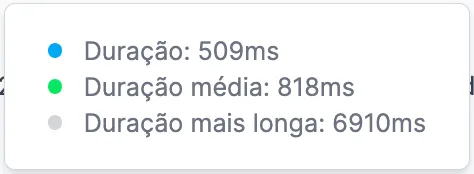
Duração
A duração na execução, é a soma de todos os passos em milissegundos, com essa métrica, é possível compararmos a duração do mesmo fluxo de execuções anteriores, e analisar se houve almento na duração, desta forma podemos tomar alguma ação preventiva.
Ainda temos a duração, média e mais longa.
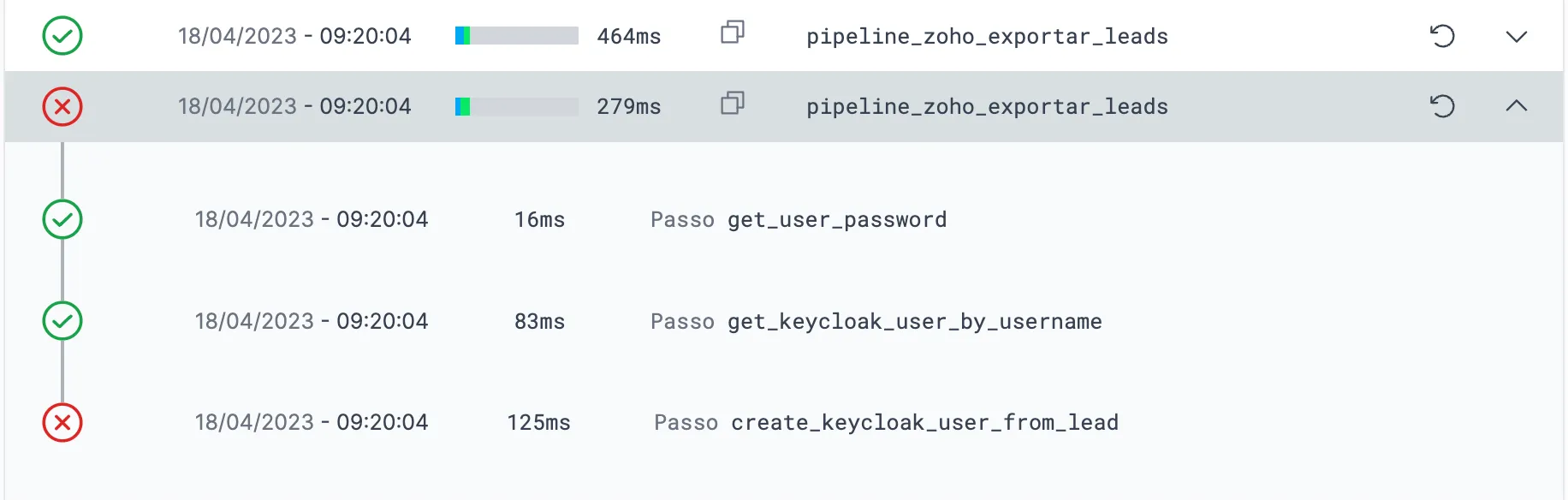
Detalhes
Também podemos expandir e analisar passo a passo detalhadamente. Ao clicar em detalhes de um passo, podemos inspecioná-lo com mais precisão.
Detalhes do passo (modal)
Ao clicar em um passo na lista de execuções de fluxos, um modal é exibido, mostrando os seguintes dados sem sair da tela:
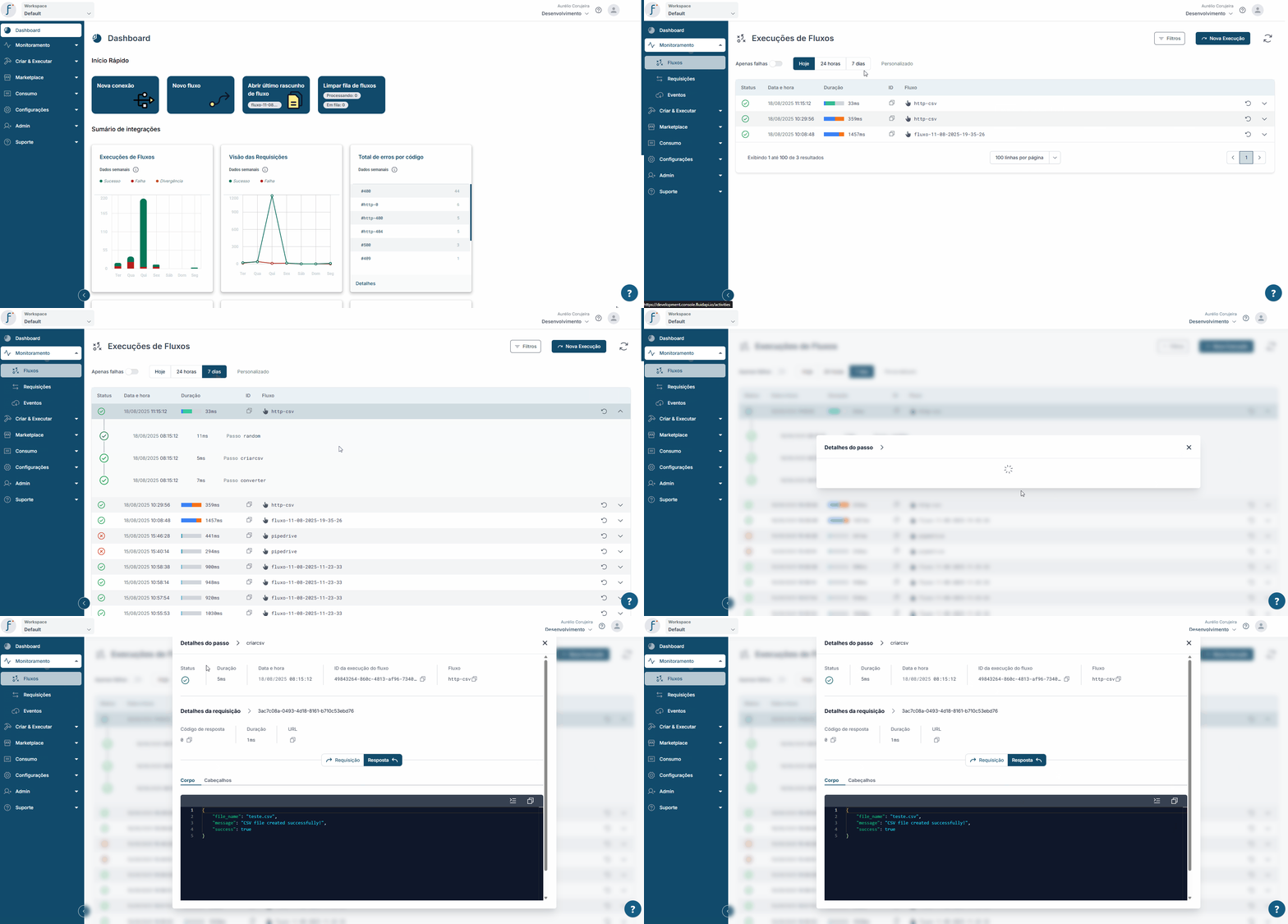
Informações gerais do passo
- Status: ícone de sucesso (ou erro/divergência, conforme aplicável)
- Duração: Ex: 56 ms (tempo total do passo)
- Data e hora: Ex: 20/08/2025 06:38:09
- ID da execução do fluxo: Ex: f310f4dc‑5b80‑41c2‑970d‑cab7… (com opção de copiar)
- Fluxo: Ex: envia‑users‑email‑ses (com opção de copiar)
Detalhes da requisição
- ID da requisição: Ex: cc4f1500‑001d‑4dda‑8936‑d4d62f4b76f1
- Código de resposta: Ex: 200
- Duração da requisição: Ex: 55 ms
- URL: Ex: GET https://randomuser.me/api/ (com opção de copiar)
Corpo e cabeçalhos
- Duas abas:
- Corpo: exibe o conteúdo da resposta (JSON ou outro payload)
- Cabeçalhos: exibe os headers da requisição/resposta
Navegação entre Requisição e Resposta
- Botões para alternar a visualização entre o conteúdo da Requisição e da Resposta, mantendo o modal aberto.
Boas práticas (com base no modal)
- Use o ID da execução e da requisição para rastrear com precisão.
- Compare os tempos de duração do passo e da requisição para identificar gargalos.
- Verifique o status e os códigos de resposta para detectar falhas rapidamente.
- Navegue facilmente entre visualizações de requisição e resposta sem sair da tela principal.
Filtros disponíveis
- Período: últimas 24h, 7 dias, 30 dias etc.
- Status: sucesso, erro, em andamento, entre outros.
- Nome do fluxo.
- ID da execução.
Boas práticas
- Acompanhe execuções com erro com frequência para identificar problemas recorrentes.
- Utilize filtros para facilitar a triagem de execuções com falha.
- Ao identificar comportamentos inesperados, utilize os dados da execução para reproduzir o cenário e ajustar o fluxo.
Execução de Fluxos
As listas de Requisições, Eventos e Execuções de Fluxos possuem um limite de exibição de dados de até 30 dias. Para análises com intervalo superior a esse, recomenda-se o uso de filtros mais específicos ou exportações periódicas.
Converse com nosso time caso precise ampliar esse tempo de retenção.